- 使用 ComfyUI 和 Z Image Turbo 生成图像
- 使用 LM Studio 运行并提供 LLM 服务
- 使用 n8n 和本地 LLM 自动化工作流
- 使用 VS Code 和 Qwen3-Coder 进行本地 LLM 编码
- 基于 AMD ROCm™ 软件在 PyTorch 上运行 LLM
- AMD Ryzen™ AI NPU 本地计算机视觉
- Lemonade 入门指南
- Ollama 入门
- OpenHands 与本地 LLM 入门指南
- Ryzen AI Halo(代号 Project Zenith)入门指南
- Ryzen™ AI Halo 双机通过 RPC 集群
- vLLM 入门指南
- 两台 Ryzen™ AI Halo 的 RCCL 集群
- 使用 AMD Sync 进行远程开发
- 使用 ds4 运行 DeepSeek V4 Flash
- 使用 GAIA 构建你的第一个智能体
- 使用 Lemonade Server 在本地运行 OpenClaw
- 使用 LLaMA-Factory 微调 LLM
- 使用 PyTorch 和 AMD ROCm™ 构建自定义 GPU 内核
- 使用 PyTorch 和 AMD ROCm™ 软件微调大语言模型
- 使用 Unsloth 微调 LLM
- 使用智能体画布构建 GitHub 到 Slack 的开发摘要
- 四台 Ryzen™ AI Halo 的 RCCL 集群
- 在 Open WebUI 中与大语言模型聊天
- 在本地通过 Lemonade Server 运行 Hermes 智能体
- 实时语音到语音翻译
- 集群化四台 Ryzen™ AI Halo
| AMD GPU Driver | 来自 Ryzen AI Developer Center 的最新版本 |
| PyTorch | 2.13 |
| AMD GPU Driver | 26.8.1 (from Ryzen AI Developer Center) |
| PyTorch | 2.14 |
| AMD GPU Driver | Latest inbox driver |
| PyTorch | 2.14.0 |
| AMD GPU Driver | Adrenalin 26.10.1 |
| PyTorch | 2.14.0 |
| AMD GPU Driver | Latest inbox driver |
| PyTorch | 2.14.0 |
| AMD GPU Driver | Adrenalin 26.10.1 |
| PyTorch | 2.14.0 |
| AMD GPU Driver | Latest inbox driver |
| PyTorch | 2.14.0 |
| AMD GPU Driver | Adrenalin 26.10.1 |
| PyTorch | 2.14.0 |
| AMD GPU Driver | RSL 26.14 |
| PyTorch | 2.14.0 |
| AMD GPU Driver | Adrenalin 26.10.1 |
| PyTorch | 2.14.0 |
| AMD GPU Driver | RSL 26.14 |
| PyTorch | 2.14.0 |
| AMD GPU Driver | Adrenalin 26.10.1 |
| PyTorch | 2.14.0 |
| AMD GPU Driver | RSL 26.14 |
| PyTorch | 2.14.0 |
| AMD GPU Driver | Adrenalin 26.10.1 |
| PyTorch | 2.14.0 |
实时语音到语音翻译
在您的本地硬件上构建实时语音到语音翻译。
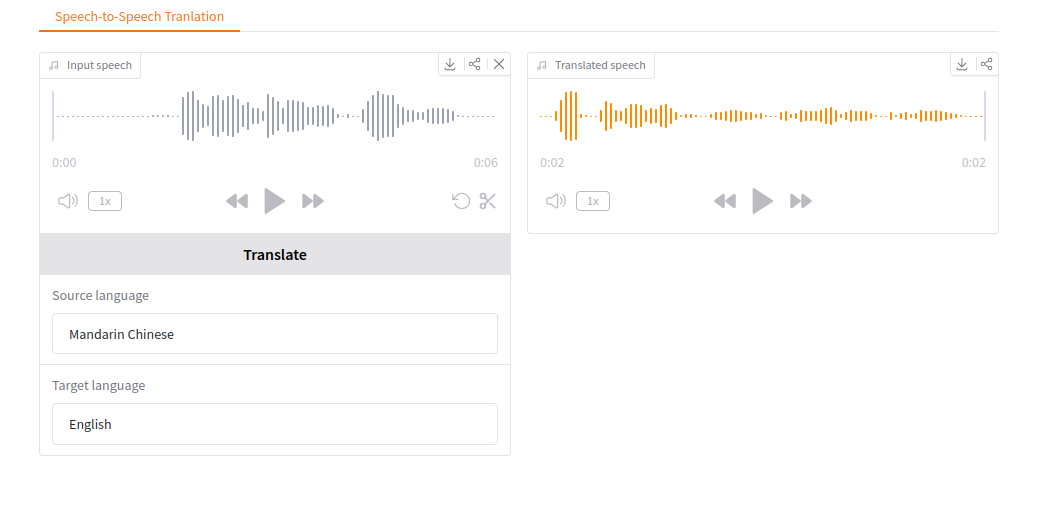
概述
AMD ROCm™ 软件和 PyTorch 技术栈共同构建了一个统一的设备端 AI 生态系统。它支持 Windows 和 Linux,并官方支持包括 Ryzen™ AI APU 和 Radeon™ GPU 在内的多种设备。
本手册将教你如何完全在端侧运行低延迟、富有表现力且私密的语音到语音翻译。
你将学到什么
- 如何搭建语音到语音环境
- 如何编写 Python 代码来加载和使用语音到语音模型
- 如何运行和体验 Gradio UI
为什么要使用实时语音到语音翻译?
- 消除翻译和语言之间的障碍
- 无需尴尬停顿即可传达语气、情感和意图
- 实现全球协作和更快的决策制定
设置内存配置
对于 Ryzen AI Halo,专用 GPU 内存默认为 64GB,这对大多数工作负载来说已经足够。对于更大的模型或更长的上下文,将其增加到 96GB 可能会有所帮助。要进行调整,请打开 AMD Software: Adrenalin Edition™,并导航到 Performance → Tuning → AMD Variable Graphics Memory。重启后更改才会生效。

要更改专用 GPU 内存值,请打开 AMD Software: Adrenalin Edition™,并导航到 Performance → Tuning → AMD Variable Graphics Memory。重启后更改才会生效。
在 Linux 上,要运行更大的模型,请增加 GPU 可用的共享内存池。这可能需要将 BIOS 中的专用 GPU 内存设置为最小值,以便最大化共享内存池。
对于 AMD Ryzen™ AI Halo,默认为 96GB 共享内存。要修改此设置,请打开 AMD Ryzen™ AI Developer Center,然后转到设置(Settings)选项卡。在图形性能设置(Graphics Performance Settings)下,增加共享视频内存(Shared Video Memory)滑块,然后单击应用更改(Apply Changes),并重启以使更改生效。

通过更改内核的转换表管理器(Translation Table Manager,TTM)页面设置来增加共享内存池。AMD 建议在 BIOS 中将最小专用 VRAM 设置为(0.5 GB),以便最大数量可用作共享内存。
-
安装
pipx工具,并将 pipx 安装的 wheel 的路径添加到系统搜索路径中:Terminal window sudo apt install pipxpipx ensurepath -
从 PyPI 安装
amd-debug-toolswheel:Terminal window pipx install amd-debug-tools -
查询当前的共享内存设置:
Terminal window amd-ttm -
增加共享内存分配(单位为 GB):
Terminal window amd-ttm --set <NUM> -
重启后更改才会生效。
检查软件更新
注意:如果未安装 VS Code,你可以通过 Ryzen AI Developer Center 进行安装。
在开始之前,请确保你的 Ryzen AI Halo 已安装最新软件。打开 AMD Ryzen™ AI Developer Center,检查应用本身以及其他软件是否有可用更新。
进入 Updates 选项卡。如果有可用更新,请安装并重启后再继续。

进入 Manage 选项卡。如果有可用更新,请安装并重启后再继续。

安装软件前置依赖
创建虚拟环境
在 Linux 上,打开终端并运行以下命令,创建一个已预装 ROCm+Pytorch 的 venv:
sudo apt updatesudo apt install -y python3-venvpython3 -m venv s2st-env --system-site-packagessource s2st-env/bin/activate授予你的用户访问 GPU 设备的权限(需要注销并重新登录才能生效):
sudo usermod -aG render,video $LOGNAME在 Linux 上,打开终端并运行以下命令,创建一个 venv:
sudo apt updatesudo apt install -y python3-venvpython3 -m venv s2st-envsource s2st-env/bin/activate在 Windows 上,在你选择的目录中打开终端,并按照以下命令创建一个已预装 ROCm+Pytorch 的 venv:
python -m venv s2st-env --system-site-packagess2st-env\Scripts\activate提示:Windows 用户在运行某些 PowerShell 命令之前,可能需要修改其 PowerShell 执行策略(例如 将其设置为 RemoteSigned 或 Unrestricted)。
在 Windows 上,在你选择的目录中打开终端,并按照以下命令创建一个 venv:
python -m venv s2st-envs2st-env\Scripts\activate提示:Windows 用户在运行某些 PowerShell 命令之前,可能需要修改其 PowerShell 执行策略(例如 将其设置为 RemoteSigned 或 Unrestricted)。
安装基本依赖项
AMD GPU 驱动程序
使用 AMD Software: Adrenalin Edition™ 更新到最新的 AMD GPU 驱动程序。
- 从开始菜单或系统托盘打开
AMD Software: Adrenalin Edition。 - 导航到驱动程序和软件,点击管理更新。
- 如果有可用的更新,请按照提示下载并安装。
AMD GPU 驱动程序
使用适用于 Linux 的 Radeon 软件(RSL)流程安装 AMD GPU 驱动程序(amdgpu)。有关适用于你所使用发行版的说明,请参阅安装内核驱动程序。
PyTorch
在已创建的虚拟环境中安装支持 AMD ROCm™ 软件的 PyTorch:
python -m pip install --index-url https://repo.amd.com/rocm/whl-multi-arch/ "torch[device-gfx1151]==2.12.0+rocm7.14.0" "torchvision[device-gfx1151]==0.27.0+rocm7.14.0" "torchaudio==2.11.0+rocm7.14.0"python -m pip install --index-url https://repo.amd.com/rocm/whl-multi-arch/ "torch[device-gfx1150]==2.12.0+rocm7.14.0" "torchvision[device-gfx1150]==0.27.0+rocm7.14.0" "torchaudio==2.11.0+rocm7.14.0"python -m pip install --index-url https://repo.amd.com/rocm/whl-multi-arch/ "torch[device-gfx1152]==2.12.0+rocm7.14.0" "torchvision[device-gfx1152]==0.27.0+rocm7.14.0" "torchaudio==2.11.0+rocm7.14.0"python -m pip install --index-url https://repo.amd.com/rocm/whl-multi-arch/ "torch[device-gfx1100]==2.12.0+rocm7.14.0" "torchvision[device-gfx1100]==0.27.0+rocm7.14.0" "torchaudio==2.11.0+rocm7.14.0"python -m pip install --index-url https://repo.amd.com/rocm/whl-multi-arch/ "torch[device-gfx1201]==2.12.0+rocm7.14.0" "torchvision[device-gfx1201]==0.27.0+rocm7.14.0" "torchaudio==2.11.0+rocm7.14.0"如需了解其他设备,请参阅 ROCm 7.14 文档 获取完整说明。
其他依赖项
使用 pip 安装 m4t 依赖项:
pip install transformers==5.10.1 safetensors==0.6.2 tiktoken==0.12.0 accelerate soundfile==0.13.1 sentencepiece protobuf gradio "scipy>=1.15.3"搭建语音到语音演示
了解 seamless-m4t-v2
请查看 Hugging Face 上的模型卡片以获取更多信息。
以下是语音到语音模型的技术架构:

下载脚本
本手册包含可直接使用的脚本。请将它们全部下载到你所创建的环境所在的同一目录中。
| 脚本 | 描述 | 用法 |
|---|---|---|
| 基础 LLM 文本生成 | python infer.py | |
| input1.wav | 示例音频文件 | 无 |
| 语言支持文件 | 无 | |
| 直观的语音翻译 UI | python gradio_demo.py --no-share |
从 infer.py 开始
要执行该脚本,请运行
python infer.py注意:你可能会看到一些警告,这是正常现象。
代码说明
代码片段 1:导入所需的依赖项
import osos.environ["HIP_VISIBLE_DEVICES"] = "0"
import timeimport numpy as npimport scipy.io.wavfileimport soundfile as sfimport torchimport torchaudio
from transformers import AutoProcessor, SeamlessM4Tv2Model
DEFAULT_TARGET_LANGUAGE = "eng"
INPUT_AUDIO_PATH = "./input1.wav"OUTPUT_AUDIO_PATH = "./out1.wav"
# Automatically downloads + caches via Hugging FaceMODEL_ID = "facebook/seamless-m4t-v2-large"
TARGET_SAMPLE_RATE = 16_000
代码片段 2:从 HuggingFace 加载模型
此函数接收一个模型 ID,并在模型尚未下载的情况下下载该模型。然后,它会返回处理器和模型,供下一个函数使用。
def load_model(model_id: str, device: torch.device):    start = time.time()
    print("Loading model (downloads automatically on first run)...")
    processor = AutoProcessor.from_pretrained(model_id)
    dtype = torch.float16 if device.type == "cuda" else torch.float32
    model = SeamlessM4Tv2Model.from_pretrained(model_id, torch_dtype=dtype).to(device)
    elapsed = time.time() - start    print(f"Model loading duration: {elapsed:.2f} seconds")
    return processor, model
代码片段 3:输入音频片段 .wav 文件并进行预处理
此函数会加载音频片段,并将其重采样为目标采样率。
def preprocess_audio(audio_path: str, target_sr: int = TARGET_SAMPLE_RATE) -> torch.Tensor:
    audio_np, orig_freq = sf.read(audio_path, dtype="float32", always_2d=True)
    # Convert to tensor [channels, samples]    audio = torch.from_numpy(audio_np.T)
    # Resample if needed    if orig_freq != target_sr:        audio = torchaudio.functional.resample(audio, orig_freq=orig_freq, new_freq=target_sr)
    # Convert stereo -> mono    if audio.shape[0] > 1:        audio = torch.mean(audio, dim=0, keepdim=True)
    return audio
代码片段 4:运行推理
此函数使用模型运行推理,并返回生成的输出。
def run_inference(model, processor, audio: torch.Tensor, device: torch.device, target_lang: str = DEFAULT_TARGET_LANGUAGE):
    start = time.time()
    audio_inputs = processor(        audio=audio.squeeze(0).cpu().numpy(),        sampling_rate=TARGET_SAMPLE_RATE,        return_tensors="pt",    )
    audio_inputs = {        k: v.to(device) if isinstance(v, torch.Tensor) else v        for k, v in audio_inputs.items()    }
    with torch.inference_mode():        output = model.generate(**audio_inputs, tgt_lang=target_lang)[0]
    audio_array = output.float().cpu().numpy().squeeze()
    elapsed = time.time() - start    print(f"Inference duration: {elapsed:.2f} seconds")
    return audio_array, elapsed
代码片段 5:保存翻译后的文件
此函数将音频数组保存为 .WAV 文件。
def save_audio(audio_array: np.ndarray, output_path: str, sample_rate: int):    if np.issubdtype(audio_array.dtype, np.floating):        max_abs = np.max(np.abs(audio_array)) if audio_array.size else 0.0
        if max_abs > 1.0:            audio_array = audio_array / max_abs
        audio_array = (audio_array * 32767.0).clip(-32768, 32767).astype(np.int16)
    scipy.io.wavfile.write(output_path, rate=sample_rate, data=audio_array)
    print(f"Output saved to: {output_path}")
运行 Gradio UI 演示:
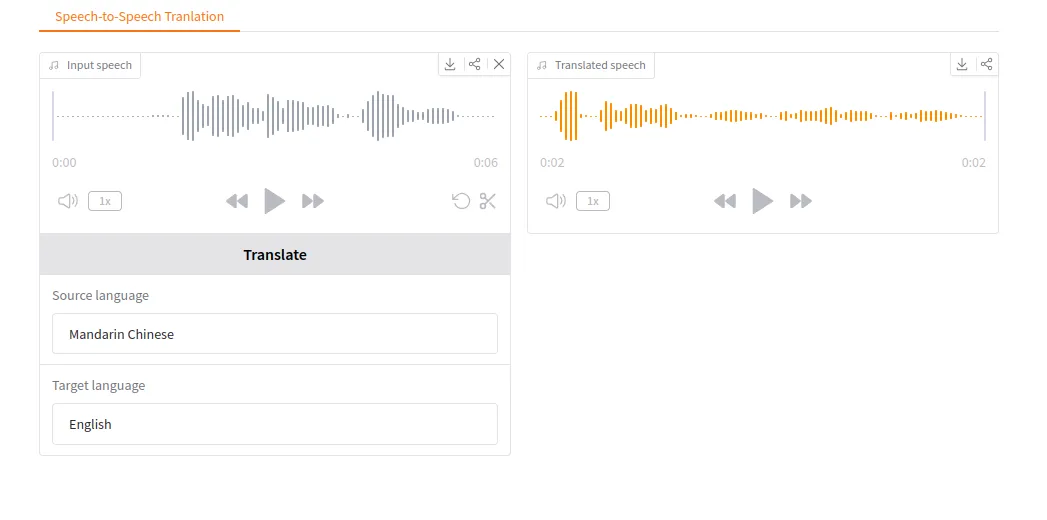
现在你已经运行了一个基础脚本示例,接下来的说明将提供一个实用的 UI,它基于我们已编写的代码构建,使实时语音到语音翻译变得轻松简单。
在本地运行 Gradio
python ./gradio_demo.py --no-share然后,在你的浏览器中打开 http://127.0.0.1:7860 即可访问该 UI。
Gradio UI 示例:
后续步骤
- 混合搭配数十种语言,实现快速翻译。
- 与他人分享你的演示:添加 —share 可创建一个公开链接,供任何人远程访问,或使用 Hugging Face Spaces 进行永久部署
资源
以下是一些了解语音到语音翻译的更多资源:
- 代码仓库地址 https://huggingface.co/facebook/seamless-m4t-v2-large
- 与“Seamless: Multilingual Expressive and Streaming Speech Translation”相关的学术研究
- Gradio 分享与部署:分享你的应用指南 和 部署到 Hugging Face Spaces
需要有关此操作手册的帮助?
遇到问题或有疑问?请创建 GitHub issue,我们的团队会跟进处理。