- 使用 ComfyUI 和 Z Image Turbo 生成图像
- 使用 LM Studio 运行并提供 LLM 服务
- 使用 n8n 和本地 LLM 自动化工作流
- 使用 VS Code 和 Qwen3-Coder 进行本地 LLM 编码
- 基于 AMD ROCm™ 软件在 PyTorch 上运行 LLM
- AMD Ryzen™ AI NPU 本地计算机视觉
- Lemonade 入门指南
- Ollama 入门
- OpenHands 与本地 LLM 入门指南
- Ryzen AI Halo(代号 Project Zenith)入门指南
- Ryzen™ AI Halo 双机通过 RPC 集群
- vLLM 入门指南
- 两台 Ryzen™ AI Halo 的 RCCL 集群
- 使用 AMD Sync 进行远程开发
- 使用 ds4 运行 DeepSeek V4 Flash
- 使用 GAIA 构建你的第一个智能体
- 使用 Lemonade Server 在本地运行 OpenClaw
- 使用 LLaMA-Factory 微调 LLM
- 使用 PyTorch 和 AMD ROCm™ 构建自定义 GPU 内核
- 使用 PyTorch 和 AMD ROCm™ 软件微调大语言模型
- 使用 Unsloth 微调 LLM
- 使用智能体画布构建 GitHub 到 Slack 的开发摘要
- 四台 Ryzen™ AI Halo 的 RCCL 集群
- 在 Open WebUI 中与大语言模型聊天
- 在本地通过 Lemonade Server 运行 Hermes 智能体
- 实时语音到语音翻译
- 集群化四台 Ryzen™ AI Halo
| vLLM | 来自 Ryzen AI Developer Center 的最新版本 |
| vLLM | 最新版本 |
两台 Ryzen™ AI Halo 的 RCCL 集群
使用两台搭载 RCCL 的 Ryzen™ AI Halo 设备设置多节点集群,以运行分布式工作负载
概述
你的 Ryzen™ AI Halo 已经能够在本地运行大语言模型。而集群化则更进一步,通过本地网络将多台系统的 GPU 内存组合在一起,让你能够运行更大规模的模型,获得更强的推理能力、更出色的代码生成效果以及更深层次的多语言理解能力——而这一切都完全在你自己的硬件上完成。
本实践指南将教你如何使用 RCCL(ROCm Communication Collectives Library)结合 vLLM 对两台 Ryzen AI Halo 系统进行集群化,并借助 ROCm 加速在两台机器上运行 Qwen3.5-397B(一个 397B 参数规模的模型)。
你将学到什么
- 如何在 Ryzen AI Halo 系统上扩展 VRAM 分配
- 启动支持 ROCm 的 vLLM
- 为跨两台 Ryzen AI Halo 系统的多节点张量并行推理配置 RCCL
- 在两台联网的 Ryzen AI Halo 系统上运行一个 397B 参数规模的模型
前提条件
硬件
本实践指南需要两台 Ryzen AI Halo 设备和一台以太网交换机,以星形拓扑连接,每台设备都直接用线缆连接到交换机上。
| 组件 | 数量 | 说明 |
|---|---|---|
| Ryzen AI Halo | 2 | 组成集群的计算节点 |
| 10Gbps 以太网交换机 | 1 | 支持多节点 Ryzen AI Halo 通信的中心交换机(至少 2 个端口) |
| 以太网线缆 | 2 | 将每台 Halo 设备连接到交换机(建议使用 Cat 7 或更高规格) |
注意:连接两台 Ryzen AI Halo 设备需要两个以太网交换机端口。如果你是通过单独的客户端机器(而非其中一台 Halo 设备)来访问模型,则还需要第三个端口。
软件
sudo apt install curl物理硬件设置
注意:请在机器 1 和机器 2 上都完成此步骤。
使用 Cat 7(或更高规格)线缆将每台 Ryzen AI Halo 设备连接到以太网交换机。这将建立起节点之间用于高速通信的 10Gbps 链路。
1. 确定网络接口
在每台机器上,找到其网络接口的名称并记录下来(在本文档后续内容中将称其为 IFNAME)。运行:
ip route get 1.1.1.1 | grep -oP 'dev \K\S+'这会直接打印出接口名称,例如:
enp191s02. 验证网络链路速率
通过检查接口速率,确认链路处于活动状态且以满速运行:
sudo ethtool <IFNAME> | grep Speed注意:将
<IFNAME>替换为1. 确定网络接口中输出的接口名称
你应当能看到速率为 10000Mb/s:
Speed: 10000Mb/s注意:如果速率低于
10000Mb/s,或者链路未能建立,请检查线缆连接,并确认交换机端口已设置为 10Gbps。某些交换机需要禁用自动协商并手动设置链路速率;请参阅你所用交换机的相关文档。
扩展 VRAM 分配
注意:请在机器 1 和机器 2 上都完成此步骤。
在集群上运行大型模型需要较大的 GPU 内存分配,因此此处必须执行该步骤(不是可选项)。请按照下面的内存配置,将每台机器上的分配量设置为至少 96 GB(Linux:amd-ttm --set 120)。
对于 Ryzen AI Halo,专用 GPU 内存默认为 64GB,这对大多数工作负载来说已经足够。对于更大的模型或更长的上下文,将其增加到 96GB 可能会有所帮助。要进行调整,请打开 AMD Software: Adrenalin Edition™,并导航到 Performance → Tuning → AMD Variable Graphics Memory。重启后更改才会生效。

要更改专用 GPU 内存值,请打开 AMD Software: Adrenalin Edition™,并导航到 Performance → Tuning → AMD Variable Graphics Memory。重启后更改才会生效。
在 Linux 上,要运行更大的模型,请增加 GPU 可用的共享内存池。这可能需要将 BIOS 中的专用 GPU 内存设置为最小值,以便最大化共享内存池。
对于 AMD Ryzen™ AI Halo,默认为 96GB 共享内存。要修改此设置,请打开 AMD Ryzen™ AI Developer Center,然后转到设置(Settings)选项卡。在图形性能设置(Graphics Performance Settings)下,增加共享视频内存(Shared Video Memory)滑块,然后单击应用更改(Apply Changes),并重启以使更改生效。

通过更改内核的转换表管理器(Translation Table Manager,TTM)页面设置来增加共享内存池。AMD 建议在 BIOS 中将最小专用 VRAM 设置为(0.5 GB),以便最大数量可用作共享内存。
-
安装
pipx工具,并将 pipx 安装的 wheel 的路径添加到系统搜索路径中:Terminal window sudo apt install pipxpipx ensurepath -
从 PyPI 安装
amd-debug-toolswheel:Terminal window pipx install amd-debug-tools -
查询当前的共享内存设置:
Terminal window amd-ttm -
增加共享内存分配(单位为 GB):
Terminal window amd-ttm --set <NUM> -
重启后更改才会生效。
vLLM 容器初始化
注意:请在机器 1 和机器 2 上都完成此步骤。
你的 Ryzen AI Halo 出厂时已在预构建的容器镜像中打包好了 vLLM,你可以使用 Podman(一款免费开源的容器工具)来运行它。
1. 创建模型下载目录
当你在本实践指南中提供 Qwen3.5-397B 模型服务时,vLLM 会自动将模型权重下载到你的系统中。为确保这些权重可以从容器内部访问,请先创建一个模型目录供容器挂载:
mkdir -p ~/.local/share/vLLM/models2. 启动 vLLM 容器
下面的命令会启动容器,并让你进入一个交互式 shell。该命令会挂载你刚刚创建的模型目录,并将你的 IFNAME 传递给 NCCL_SOCKET_IFNAME 和 GLOO_SOCKET_IFNAME,以告知 RCCL(vLLM 用于在集群中协调多个 GPU 的库)应使用哪个接口。
使用以下命令启动容器:
sudo podman run -it --name vllm_cluster --replace --pull missing --network=host --device /dev/kfd --device /dev/dri -v ~/.local/share/vLLM/models:/opt/vLLM/models --env HF_HOME=/opt/vLLM/models --entrypoint="bin/bash" --shm-size=64g --pids-limit=-1 -e NCCL_SOCKET_IFNAME=<IFNAME> -e GLOO_SOCKET_IFNAME=<IFNAME> oci-registry.ryai.dev/ryai-vllm:latest注意:将
<IFNAME>替换为1. 确定网络接口中输出的接口名称
在集群上运行模型
vLLM 使用 Ray 来编排集群,并使用 RCCL 处理跨节点的 GPU 间通信。其中一台机器(机器 1)作为头节点,负责协调推理过程;另一台机器(机器 2)作为工作节点加入集群,贡献其 GPU 内存和计算能力。
注意:Ray 是 vLLM 的一个可选依赖项,仅在预先配置好的 Podman 容器内可用。
启动时,vLLM 会使用张量并行技术将模型分片到两个节点上。加载完成后,推理过程就如同在单个加速器上运行一样进行。
防止 Ray 发生 OOM 错误
默认情况下,Ray 会监控每个节点上的主机内存使用情况,并在内存使用率超过 95% 时终止占用内存最多的进程。在你的 Ryzen™ AI Halo 上,GPU 与主机共享同一块内存池,因此加载模型时可能会触发 ray.exceptions.OutOfMemoryError 并导致工作进程被终止。
为防止这种情况发生,我们将在每台机器启动并加入集群之前,分别导出 RAY_memory_monitor_refresh_ms=0。
步骤 1:启动 Ray 头节点(机器 1)
在机器 1 上,启动 Ray 头节点以初始化集群:
export RAY_memory_monitor_refresh_ms=0ray start --head --port=6379 --node-ip-address=<MACHINE_1_IP> --num-gpus=1查找
<MACHINE_1_IP>:在机器 1 上运行hostname -I | awk '{print $1}'以查找其本地 IP 地址。
步骤 2:加入集群(机器 2)
在机器 2 上,连接到头节点以组成集群:
export RAY_memory_monitor_refresh_ms=0ray start --address=<MACHINE_1_IP>:6379 --node-ip-address=<MACHINE_2_IP> --num-gpus=1查找
<MACHINE_2_IP>:在机器 2 上运行hostname -I | awk '{print $1}'以查找其本地 IP 地址。
步骤 3:提供模型服务(机器 1)
在机器 1 上,启动 vLLM 服务器。这将自动下载模型,并开始在两个节点上提供服务:
vllm serve Qwen/Qwen3.5-397B-A17B-GPTQ-Int4 \ --port 7000 \ --host 0.0.0.0 \ --max-model-len 32768 \ --gpu-memory-utilization 0.9 \ --dtype float16 \ --tensor-parallel-size 2 \ --distributed-executor-backend ray \ --enforce-eager \ --language-model-only \ --reasoning-parser qwen3参数参考
| 标志 | 用途 |
|---|---|
--port | 用于提供 HTTP API 服务的端口 |
--host | 服务器绑定的 IP 地址(0.0.0.0 表示绑定所有接口) |
--max-model-len | 最大上下文长度(以 token 为单位) |
--gpu-memory-utilization | 分配的 GPU 内存比例(0.0–1.0) |
--dtype | 模型权重的数据类型 |
--tensor-parallel-size | 用于对模型进行分片的 GPU 数量(设置为集群中的 GPU 总数) |
--distributed-executor-backend | 多节点执行所用的后端(集群部署时使用 ray) |
--enforce-eager | 禁用 CUDA 图编译以确保兼容性 |
--language-model-only | 跳过加载辅助模型组件(例如视觉编码器) |
--reasoning-parser | 为模型启用结构化推理输出解析 |
有关完整的参数用法,请参阅 vLLM 文档。
访问模型
vLLM 提供了与 OpenAI 兼容的 API,因此你可以将任何兼容的客户端或界面连接到你的集群。一个常用的选项是 Open WebUI,它提供了基于浏览器的聊天界面。
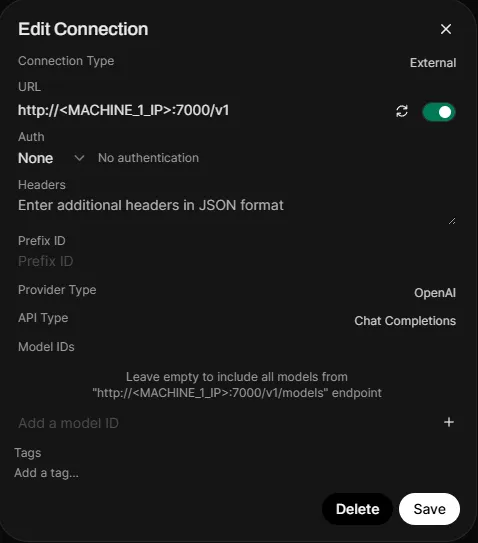
要将 Open WebUI 连接到你的 vLLM 端点:
- 打开 Settings > Admin Panel > Connections
- 点击 Manage OpenAI API Connections 上的 +
- 将 Connection Type 设置为 External
- 将 URL 设置为
http://<MACHINE_1_IP>:7000/v1 - 在 Auth 下,从下拉菜单中选择 None
- 将 Model IDs 留空,以自动发现该端点中的所有模型
查找
<MACHINE_1_IP>:在机器 1 上,运行hostname -I | awk '{print $1}'以查找其本地 IP 地址。如果你是在机器 1 本机访问 Open WebUI,也可以使用http://localhost:7000/v1。
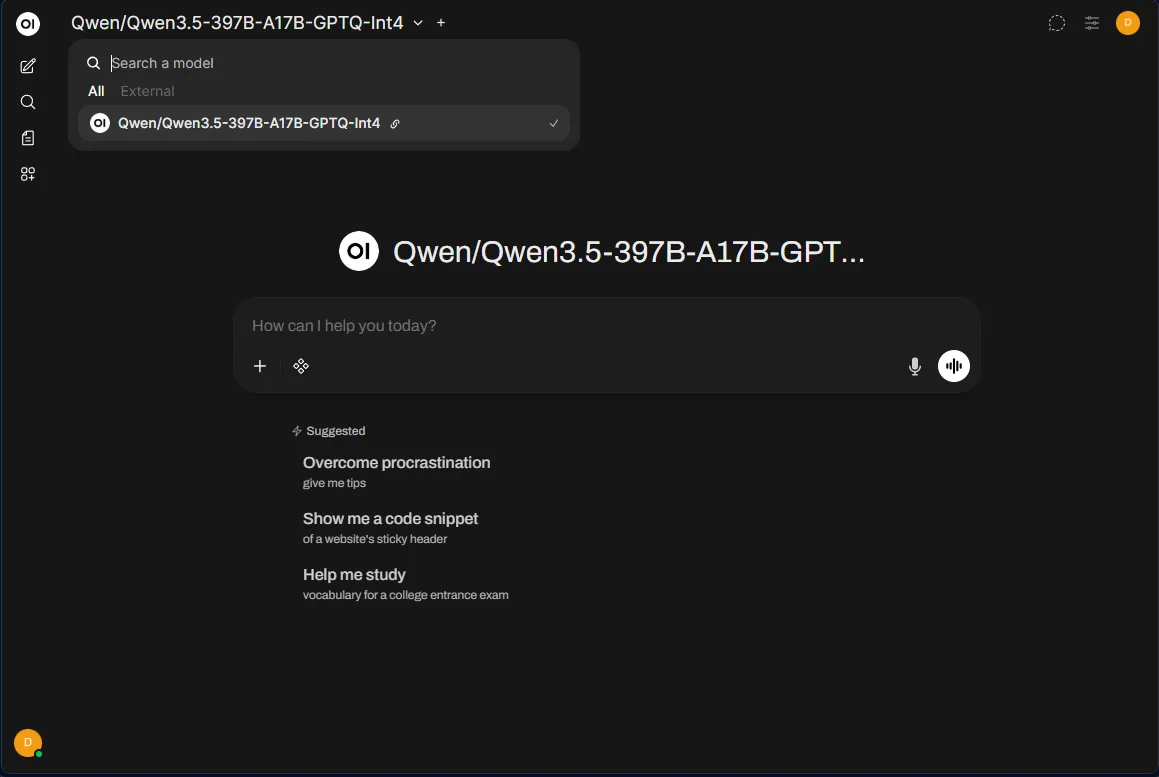
连接完成后,在 Open WebUI 的模型下拉菜单中选择模型并开始聊天。此时模型已在你的两个 Ryzen AI Halo 节点上运行:
后续步骤
- 探索其他模型:在 Hugging Face 上发现适合你集群总 GPU 内存容量的新模型
- 扩展到四个节点:再添加两台 Ryzen AI Halo 系统作为额外的 Ray 工作节点,以便在更多 GPU 上对模型进行分片。这需要一台至少有四个端口的以太网交换机,每个节点占用一个端口。在每台新增的工作节点上执行步骤 2:加入集群(机器 2),并相应地增大
--tensor-parallel-size - 尝试其他并行策略:vLLM 支持用于混合专家模型的专家并行以及用于提升吞吐量的数据并行。可以尝试使用
--enable-expert-parallel和--data-parallel-size,为你的工作负载找到最佳配置
需要有关此操作手册的帮助?
遇到问题或有疑问?请创建 GitHub issue,我们的团队会跟进处理。