- 使用 ComfyUI 和 Z Image Turbo 生成图像
- 使用 LM Studio 运行并提供 LLM 服务
- 使用 n8n 和本地 LLM 自动化工作流
- 使用 VS Code 和 Qwen3-Coder 进行本地 LLM 编码
- 基于 AMD ROCm™ 软件在 PyTorch 上运行 LLM
- AMD Ryzen™ AI NPU 本地计算机视觉
- Lemonade 入门指南
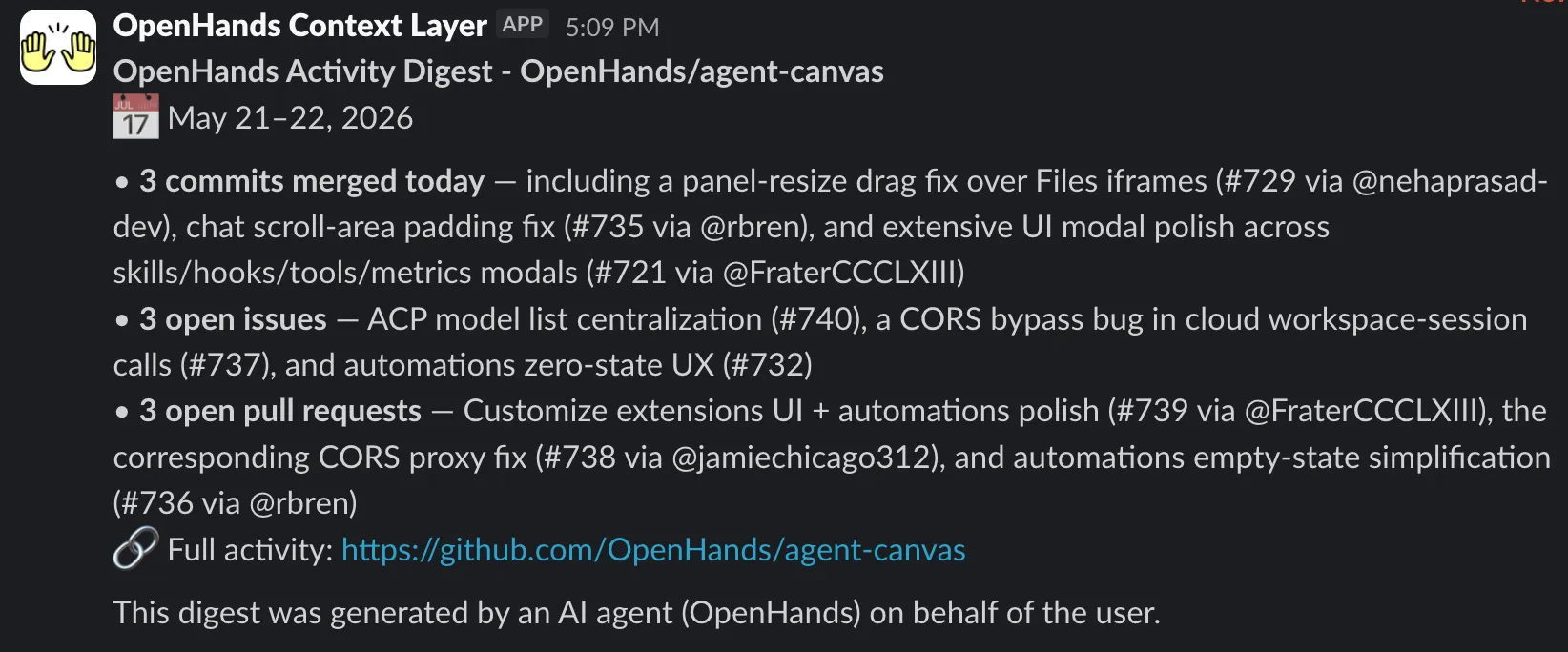
- Ollama 入门
- OpenHands 与本地 LLM 入门指南
- Ryzen AI Halo(代号 Project Zenith)入门指南
- Ryzen™ AI Halo 双机通过 RPC 集群
- vLLM 入门指南
- 两台 Ryzen™ AI Halo 的 RCCL 集群
- 使用 AMD Sync 进行远程开发
- 使用 ds4 运行 DeepSeek V4 Flash
- 使用 GAIA 构建你的第一个智能体
- 使用 Lemonade Server 在本地运行 OpenClaw
- 使用 LLaMA-Factory 微调 LLM
- 使用 PyTorch 和 AMD ROCm™ 构建自定义 GPU 内核
- 使用 PyTorch 和 AMD ROCm™ 软件微调大语言模型
- 使用 Unsloth 微调 LLM
- 使用智能体画布构建 GitHub 到 Slack 的开发摘要
- 四台 Ryzen™ AI Halo 的 RCCL 集群
- 在 Open WebUI 中与大语言模型聊天
- 在本地通过 Lemonade Server 运行 Hermes 智能体
- 实时语音到语音翻译
- 集群化四台 Ryzen™ AI Halo
| Lemonade | 11.8 |
| Node.js | 最新版本 |
| Agent Canvas | 1.10.0 |
| Lemonade | 11.7 |
| Agent Canvas | 1.10.0 |
| Lemonade | 最新版本 |
| Node.js | 最新版本 |
| Agent Canvas | 最新版本 |
| Lemonade | 最新版本 |
| Agent Canvas | 最新版本 |
| Lemonade | 最新版本 |
| Node.js | 最新版本 |
| Agent Canvas | 最新版本 |
| Lemonade | 最新版本 |
| Agent Canvas | 最新版本 |
| Lemonade | 最新版本 |
| Node.js | 最新版本 |
| Agent Canvas | 最新版本 |
| Lemonade | 最新版本 |
| Agent Canvas | 最新版本 |
| Lemonade | 最新版本 |
| Node.js | 最新版本 |
| Lemonade | 最新版本 |
| Lemonade | 最新版本 |
| Node.js | 最新版本 |
| Lemonade | 最新版本 |
| Lemonade | 最新版本 |
| Node.js | 最新版本 |
| Lemonade | 最新版本 |
使用智能体画布构建 GitHub 到 Slack 的开发摘要
配置 Agent Canvas、GitHub MCP、Slack MCP,以及一个定时运行的 OpenHands 自动化任务,用于发布本地 LLM 摘要。
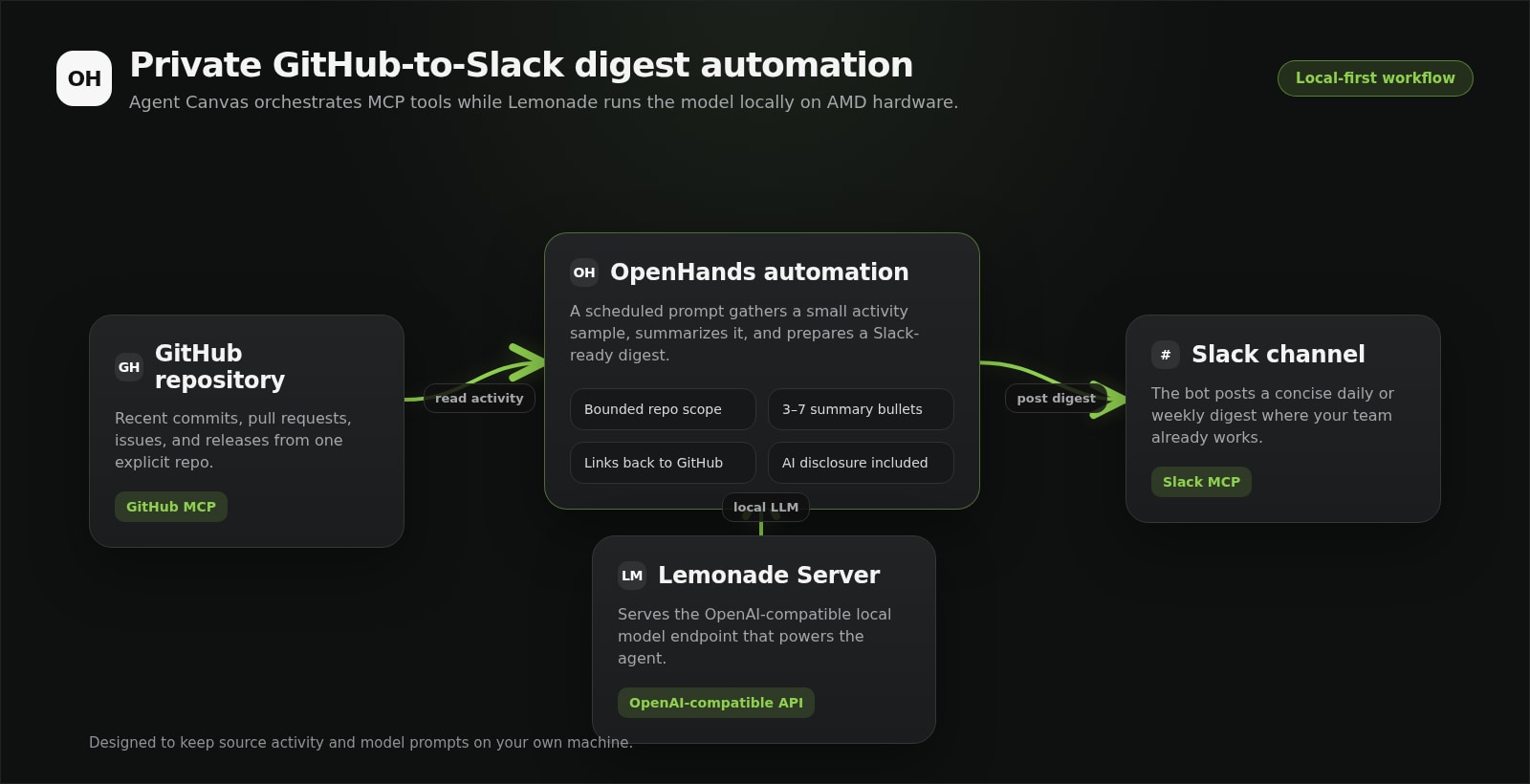
概述
开发者在许多日常重复工作上花费了大量时间:审查已标记标签的拉取请求、回复 GitHub 评论、对新问题进行分类、将 Slack 消息串转化为站会记录或事故跟进内容,以及追踪发布或研究相关的信号。 这些日常重复工作都很熟悉,但仍然需要判断力:收集正确的上下文、判断哪些内容重要,并在团队日常使用的平台上发布清晰的更新。
OpenHands automations 将这些日常重复工作转变为定时或事件触发的智能体对话:在这些运行过程中,AI 软件智能体可以读取上下文、调用工具,并生成一条更新。 OpenHands 扩展目录中共享的自动化模板遵循这种模式,涵盖了 GitHub 拉取请求审查、仓库监控、Linear 问题分类、事故复盘、Slack 站会摘要以及研究简报:一个自动化任务被唤醒,使用配置好的集成(例如 GitHub 或 Slack)获取上下文,通过大语言模型(LLM)对该上下文进行推理,并写回结果。
Agent Canvas 是用于构建和测试这些自动化任务的本地控制平面。 在本实践指南中,它运行一个 OpenHands Agent Server(执行智能体对话的后端进程),并将智能体连接到 GitHub 和 Slack 等外部服务。
为了让工作流保留在你的 AMD 系统上,智能体会与由 Lemonade Server 提供的本地模型进行通信。 Lemonade 通过与 OpenAI 兼容的 API 暴露该模型,因此 Agent Canvas 可以像配置远程 OpenAI 兼容端点一样配置它,同时模型、提示词和工作流上下文都保留在本地。
在本实践指南中,你将构建一个具体的自动化任务:一个定时的 GitHub 到 Slack 开发摘要。 它使用 GitHub 检查最近的仓库活动,使用 Slack 发布摘要,使用 Agent Canvas API 调用来配置和测试自动化任务,并使用 Lemonade 在本地运行 LLM。
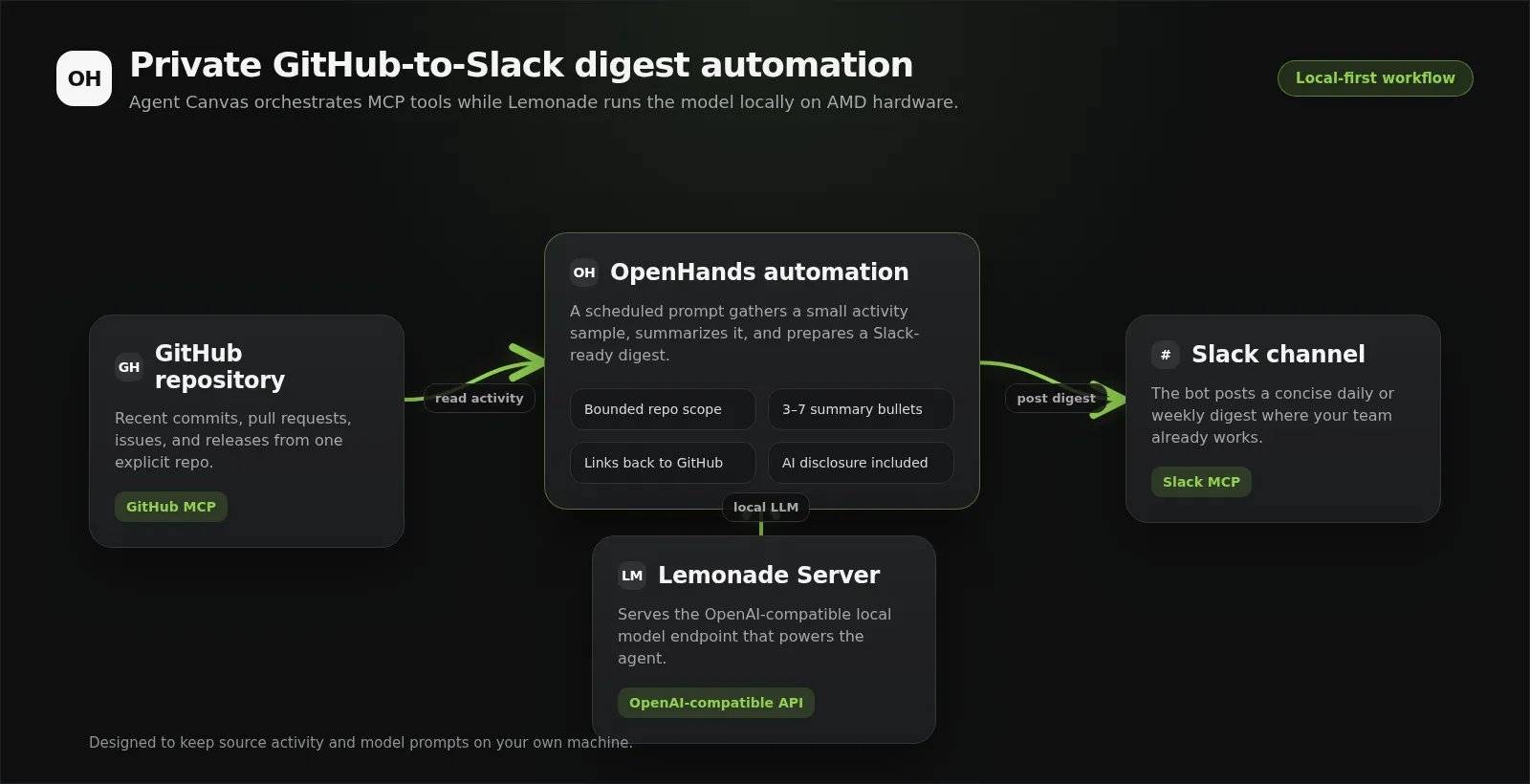
你将学到什么
- 如何启动 Lemonade Server 并验证本地模型能够响应聊天请求
- 如何启动 Agent Canvas 并将其 Agent Server 指向本地 LLM
- 如何通过 Agent Server API 安装 GitHub 和 Slack 模型上下文协议(MCP)服务器
- 如何创建并触发一个定时的 OpenHands 自动化任务,将开发摘要发布到 Slack
- 如何排查最常见的本地模型和自动化故障
核心概念
| 概念 | 是什么 | 在本实践指南中的作用 |
|---|---|---|
| Lemonade Server | 一个专为 AMD 硬件构建的本地 LLM 服务平台,暴露与 OpenAI 兼容的 API。你的数据永远不会离开你的机器。 | 运行为智能体提供支持的模型。 |
| OpenHands Agent Server | 执行 OpenHands 智能体对话的后端进程。 | 托管智能体、其 LLM 配置文件及其 MCP 服务器。 |
| Agent Canvas | OpenHands 的本地控制平面,运行 Agent Server 和用于检查智能体运行情况的用户界面。 | 启动后端服务,并提供你所调用的 API。 |
| MCP 服务器 | 一个模型上下文协议服务器,为智能体提供访问外部服务(如 GitHub 或 Slack)的工具。 | 使智能体能够读取 GitHub 内容并写入 Slack。 |
| OpenHands 自动化 | 一个定时或事件触发的智能体对话,用于获取上下文、进行推理并将结果写入某处。 | 你在此构建的 GitHub 到 Slack 摘要任务。 |
设置内存配置
对于 Ryzen AI Halo,专用 GPU 内存默认为 64GB,这对大多数工作负载来说已经足够。对于更大的模型或更长的上下文,将其增加到 96GB 可能会有所帮助。要进行调整,请打开 AMD Software: Adrenalin Edition™,并导航到 Performance → Tuning → AMD Variable Graphics Memory。重启后更改才会生效。

要更改专用 GPU 内存值,请打开 AMD Software: Adrenalin Edition™,并导航到 Performance → Tuning → AMD Variable Graphics Memory。重启后更改才会生效。
在 Linux 上,要运行更大的模型,请增加 GPU 可用的共享内存池。这可能需要将 BIOS 中的专用 GPU 内存设置为最小值,以便最大化共享内存池。
对于 AMD Ryzen™ AI Halo,默认为 96GB 共享内存。要修改此设置,请打开 AMD Ryzen™ AI Developer Center,然后转到设置(Settings)选项卡。在图形性能设置(Graphics Performance Settings)下,增加共享视频内存(Shared Video Memory)滑块,然后单击应用更改(Apply Changes),并重启以使更改生效。

通过更改内核的转换表管理器(Translation Table Manager,TTM)页面设置来增加共享内存池。AMD 建议在 BIOS 中将最小专用 VRAM 设置为(0.5 GB),以便最大数量可用作共享内存。
-
安装
pipx工具,并将 pipx 安装的 wheel 的路径添加到系统搜索路径中:Terminal window sudo apt install pipxpipx ensurepath -
从 PyPI 安装
amd-debug-toolswheel:Terminal window pipx install amd-debug-tools -
查询当前的共享内存设置:
Terminal window amd-ttm -
增加共享内存分配(单位为 GB):
Terminal window amd-ttm --set <NUM> -
重启后更改才会生效。
检查软件更新
在开始之前,请确保你的 Ryzen AI Halo 已安装最新软件。打开 AMD Ryzen™ AI Developer Center,检查应用本身以及其他软件是否有可用更新。
进入 Updates 选项卡。如果有可用更新,请安装并重启后再继续。

进入 Manage 选项卡。如果有可用更新,请安装并重启后再继续。

先决条件
Lemonade
安装 Lemonade
从 lemonade-server.ai 下载最新安装程序,并运行 .msi 文件。
安装后:
lemonadeCLI 会自动添加到系统 PATH- Lemonade server 预期会自动在后台运行
你也可以通过命令行静默安装:
msiexec /i lemonade-server-minimal.msi /qnUbuntu:
sudo add-apt-repository ppa:lemonade-team/stablesudo apt install lemonade-serverArch Linux (AUR):
yay -S lemonade-server对于其他发行版,或需要从源码安装,请参阅完整安装选项。
验证 Lemonade 安装
打开终端并运行:
lemonade --version你应该会看到类似输出:
lemonade version x.y.z如果能看到版本号,说明 Lemonade 已正确安装并可开始使用。
下面是常用 Lemonade CLI 命令,便于快速参考:
| 命令 | 作用 |
|---|---|
lemonade --help | 显示所有可用命令和参数。 |
lemonade --version | 输出已安装的 Lemonade 版本。 |
lemonade status | 确认 Lemonade server 是否正在运行且可访问。默认兼容 OpenAI 的 API base URL 为 http://localhost:13305/api/v1。 |
lemonade list | 列出当前 Lemonade 设置中可用的模型。 |
lemonade pull <MODEL_NAME> | 下载模型,但不启动模型。 |
lemonade run <MODEL_NAME> | 如有需要先下载模型,然后启动模型进行推理/聊天。 |
lemonade run <MODEL_NAME> --llamacpp rocm | 使用 ROCm 后端启动 llama.cpp 模型。 |
lemonade run <MODEL_NAME> --llamacpp vulkan | 使用 Vulkan 后端启动 llama.cpp 模型。 |
lemonade config | 显示当前 Lemonade 配置值。 |
lemonade config set llamacpp.backend=rocm | 将默认 llama.cpp 后端设置为 ROCm。 |
有关最新 Lemonade server 选项或故障排除,请参阅 Lemonade 官方文档。
Node.js
Node.js 22.22.1 LTS 是此平台的推荐版本。
- 从 nodejs.org 下载 Windows 64-bit Installer
- 运行安装程序并按照提示操作
- 验证安装:
node --versionnpm --versioncurl -o- https://raw.githubusercontent.com/Homebrew/install/HEAD/install.sh | bash
# Download and install Node.js:brew install node@22
# Verify the Node.js version:node -v # Should print "v22.22.1".
# Verify npm version:npm -v # Should print "10.9.4".注意:有关更多安装选项和平台,请参阅 Node.js Downloads。
Lemonade
安装 Lemonade
从 lemonade-server.ai 下载最新安装程序,并运行 .msi 文件。
安装后:
lemonadeCLI 会自动添加到系统 PATH- Lemonade server 预期会自动在后台运行
你也可以通过命令行静默安装:
msiexec /i lemonade-server-minimal.msi /qnUbuntu:
sudo add-apt-repository ppa:lemonade-team/stablesudo apt install lemonade-serverArch Linux (AUR):
yay -S lemonade-server对于其他发行版,或需要从源码安装,请参阅完整安装选项。
验证 Lemonade 安装
打开终端并运行:
lemonade --version你应该会看到类似输出:
lemonade version x.y.z如果能看到版本号,说明 Lemonade 已正确安装并可开始使用。
下面是常用 Lemonade CLI 命令,便于快速参考:
| 命令 | 作用 |
|---|---|
lemonade --help | 显示所有可用命令和参数。 |
lemonade --version | 输出已安装的 Lemonade 版本。 |
lemonade status | 确认 Lemonade server 是否正在运行且可访问。默认兼容 OpenAI 的 API base URL 为 http://localhost:13305/api/v1。 |
lemonade list | 列出当前 Lemonade 设置中可用的模型。 |
lemonade pull <MODEL_NAME> | 下载模型,但不启动模型。 |
lemonade run <MODEL_NAME> | 如有需要先下载模型,然后启动模型进行推理/聊天。 |
lemonade run <MODEL_NAME> --llamacpp rocm | 使用 ROCm 后端启动 llama.cpp 模型。 |
lemonade run <MODEL_NAME> --llamacpp vulkan | 使用 Vulkan 后端启动 llama.cpp 模型。 |
lemonade config | 显示当前 Lemonade 配置值。 |
lemonade config set llamacpp.backend=rocm | 将默认 llama.cpp 后端设置为 ROCm。 |
有关最新 Lemonade server 选项或故障排除,请参阅 Lemonade 官方文档。
你需要:
- 按照标准的 Lemonade 安装指南 安装 Lemonade Server。
- Node.js 22.12 或更高版本以及
npm,用于安装已发布的 Agent Canvas CLI 并通过npx运行 MCP 服务器。 uv,Agent Canvas 用于构建 Agent Server 环境的 Python 包管理器。如果尚未安装,请从 uv 安装指南 进行安装。- 一个近期发布的
@openhands/agent-canvas包,具备由 schema 驱动的智能体设置、LLMSummarizingCondenserSettings.max_tokens以及 LLMcustom_tokenizer支持。 - Agent Server 环境中可用的 Python
transformers包。当设置了custom_tokenizer时,这是聊天模板 token 计数所必需的。
- 适用于 Windows 的 Docker Desktop,已安装并正在运行。在 Windows 上,Agent Canvas 技术栈从已发布的 Docker 镜像中运行,该镜像捆绑了 Node.js、
uv、transformers和@openhands/agent-canvas包,因此你无需在主机上安装这些内容。
- 一个对目标仓库具有读取权限的 GitHub 令牌。
- 一个具有
chat:write权限和频道读取权限的 Slack 机器人令牌(xoxb-...)。 - 一个 Slack 团队 ID(
T...)。 - 一个应发布摘要的 Slack 频道 ID(
C...)。
在测试自动化任务之前,请先将 Slack 应用邀请到目标频道中。
本手册中使用的变量
export LEMONADE_BASE_URL="http://127.0.0.1:13305/api/v1"export LEMONADE_MODEL="Qwen3.6-35B-A3B-GGUF"$env:LEMONADE_BASE_URL = "http://127.0.0.1:13305/api/v1"$env:LEMONADE_MODEL = "Qwen3.6-35B-A3B-GGUF"以下验证命令会用到这两个变量。 模型、分词器和其他 LLM 设置将在后续步骤中直接在 Agent Canvas UI 中输入,因此在需要用到它们的地方会以内联方式显示其具体值。
以下值将在后续步骤中输入 Agent Canvas UI。 在此处先设置好,便于后续直接复制使用:
export GITHUB_REPO_FILTER="your-org/your-repo"export SLACK_DIGEST_CHANNEL="C0123456789"export DIGEST_TIMEZONE="America/New_York"$env:GITHUB_REPO_FILTER = "your-org/your-repo"$env:SLACK_DIGEST_CHANNEL = "C0123456789"$env:DIGEST_TIMEZONE = "America/New_York"请为 GITHUB_REPO_FILTER 使用明确的 owner/repo 值。
使用过于宽泛的组织通配符可能会为本地模型返回过多的 MCP 上下文。
1. 启动 Lemonade 服务器
通过 Lemonade CLI 启动模型:
lemonade config set llamacpp.backend=vulkanlemonade config set ctx_size=65536lemonade run "${LEMONADE_MODEL}"lemonade config set llamacpp.backend=vulkanlemonade config set ctx_size=65536lemonade run "$env:LEMONADE_MODEL"选择适合你硬件配置的模型。
Qwen3.6-35B-A3B-GGUF(约 20 GB)在此工作流中表现出色,但需要较大的内存池。 如果你的设备内存或 GPU 显存有限,请从 Lemonade 模型库中选择一个较小的 GGUF 模型,并在本手册中始终使用该模型 ID(及其对应的分词器)。
注意: 首次运行
lemonade run时会下载模型(如果本地尚不存在),根据模型大小和网络连接情况,这可能需要一些时间。
Lemonade 在以下地址暴露一个与 OpenAI 兼容的 API:
http://127.0.0.1:13305/api/v1可选:如果 Agent Canvas 或自动化运行程序不在同一台机器上,请通过安全隧道发布 Lemonade 端点,并将该 HTTPS URL 用作 LLM 基础 URL。
ngrok 可通过安全的 HTTPS URL 将本地端口暴露到互联网;它需要一个免费的 ngrok 账户,你需要将 YOUR_NGROK_DOMAIN.ngrok-free.dev 替换为你自己保留的域名:
ngrok http 13305 --url YOUR_NGROK_DOMAIN.ngrok-free.dev2. 验证本地模型
确认 Lemonade 可以为所选模型提供服务:
curl -s "${LEMONADE_BASE_URL}/models" | python3 -m json.tool然后发送一个小型聊天请求:
curl -sS "${LEMONADE_BASE_URL}/chat/completions" \ -H "Content-Type: application/json" \ -d '{ "model": "'"${LEMONADE_MODEL}"'", "messages": [ {"role": "user", "content": "Reply with exactly: OK"} ], "temperature": 0, "max_tokens": 64 }' | python3 -m json.toolcurl.exe -s "$env:LEMONADE_BASE_URL/models"然后发送一个小型聊天请求:
$body = @{ model = "$env:LEMONADE_MODEL" messages = @(@{ role = "user"; content = "Reply with exactly: OK" }) temperature = 0 max_tokens = 64} | ConvertTo-Json -Depth 5curl.exe -sS "$env:LEMONADE_BASE_URL/chat/completions" -H "Content-Type: application/json" -d $body如果返回结果中包含 choices 数组,则说明 Lemonade 已准备好供 Agent Canvas 使用。
3. 启动 Agent Canvas
安装已发布的 Agent Canvas 包并启动完整的技术栈:
npm install -g @openhands/agent-canvasagent-canvas如果全局 npm 安装因权限错误而失败,请参阅下方的 npm 权限故障排除条目。
默认情况下,Agent Canvas 会在 http://localhost:8000 上启动。
请在浏览器中打开该 URL。
该端口并无特殊之处——如果 8000 已被占用,可以通过 --port(或 -p)指定任意空闲端口。
默认的本地后端应在主页上显示为健康状态。
注意: 首次启动会构建 Agent Server 由
uv管理的 Python 环境,因此后端在报告健康状态之前可能需要几分钟时间。
agent-canvas 命令会同时启动 Agent Server、自动化后端和 Web 前端。
你只需要这一条命令即可在本地运行 OpenHands。
本手册的其余部分将通过浏览器中的 Agent Canvas UI 完成所有配置。
在 Windows 上,使用 Docker Desktop 运行已发布的 Agent Canvas 容器镜像。
该镜像内置了 Agent Server、自动化后端和 web 前端,因此你无需在主机上安装 Node.js、uv 或该 CLI。
首先,创建容器需要挂载的配置和工作区文件夹:
$env:PROJECTS_PATH = Join-Path $HOME "projects"New-Item -ItemType Directory -Force -Path $env:PROJECTS_PATH, (Join-Path $env:USERPROFILE ".openhands") | Out-Null拉取已发布的镜像(约 6 GB;该镜像是公开的,无需登录):
docker pull ghcr.io/openhands/agent-canvas:1.14.0然后启动该技术栈:
docker run -it --rm ` -p 8000:8000 ` -v "$($env:USERPROFILE)\.openhands:/home/openhands/.openhands" ` -v "$($env:PROJECTS_PATH):/projects" ` ghcr.io/openhands/agent-canvas:1.14.0在浏览器中打开 http://localhost:8000/canvas。
如果 8000 端口已被占用,可以映射到不同的主机端口,例如 -p 8080:8000,然后改为打开 http://localhost:8080/canvas。
注意: 首次启动会在容器内构建 Agent Server 环境,因此后端在报告健康状态之前可能需要几分钟时间。
.openhands 挂载卷会在容器重启后持续保留你的 LLM 配置、MCP 服务器和自动化设置。
本手册的其余部分将通过浏览器中 http://localhost:8000/canvas 上的 Agent Canvas UI 完成所有配置。
4. 在 UI 中配置本地 LLM
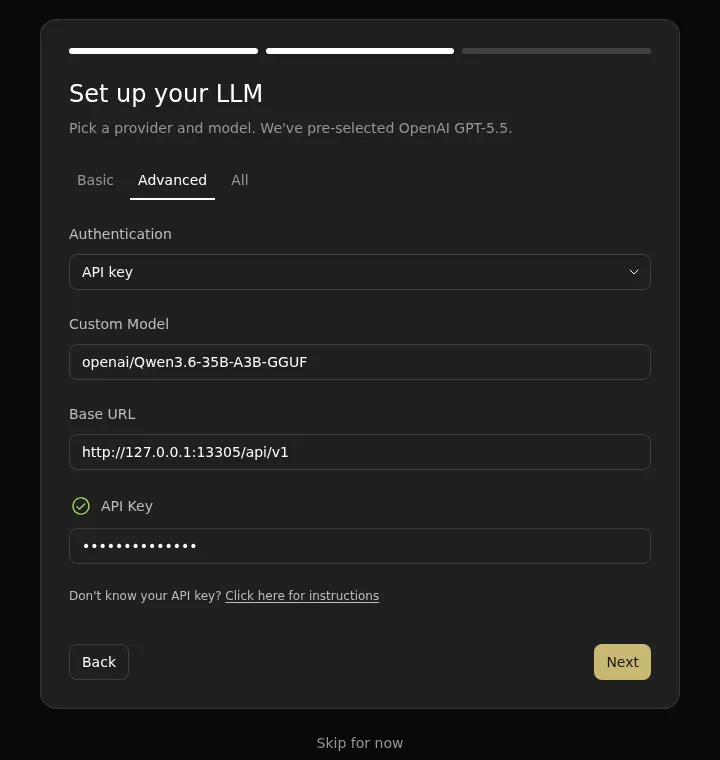
首次启动时,Agent Canvas 会打开一个引导流程。 在该流程中:
- 保持选中 OpenHands 作为智能体,然后点击 Next。
- 在 Set up your LLM 中,选择 Advanced。
- 保持 Authentication 设置为 API key。
- 将 Custom Model 设置为
openai/Qwen3.6-35B-A3B-GGUF。 - 将 Base URL 设置为
http://127.0.0.1:13305/api/v1。 - 对于 API Key,输入任意非空占位符,例如
lemonade-local。Lemonade 不需要真实的密钥,但 OpenHands 客户端需要一个值才能发送请求。
Windows(Docker): Agent Server 在容器内运行,因此请将 Base URL 设置为
http://host.docker.internal:13305/api/v1,而不是http://127.0.0.1:13305/api/v1。 从容器内部来看,127.0.0.1指的是容器本身;host.docker.internal才能访问运行在 Windows 主机上的 Lemonade,Docker Desktop 会自动提供该主机名。
连接字段应如下所示。 API 密钥字段在界面中以掩码形式显示。
然后选择 All,并设置额外的本地模型字段:
- 滚动到 Custom Tokenizer,将其设置为
Qwen/Qwen3.6-35B-A3B。 - 滚动到 LiteLLM Extra Body,将其设置为
{"enable_thinking": true}。 - 点击 Next。
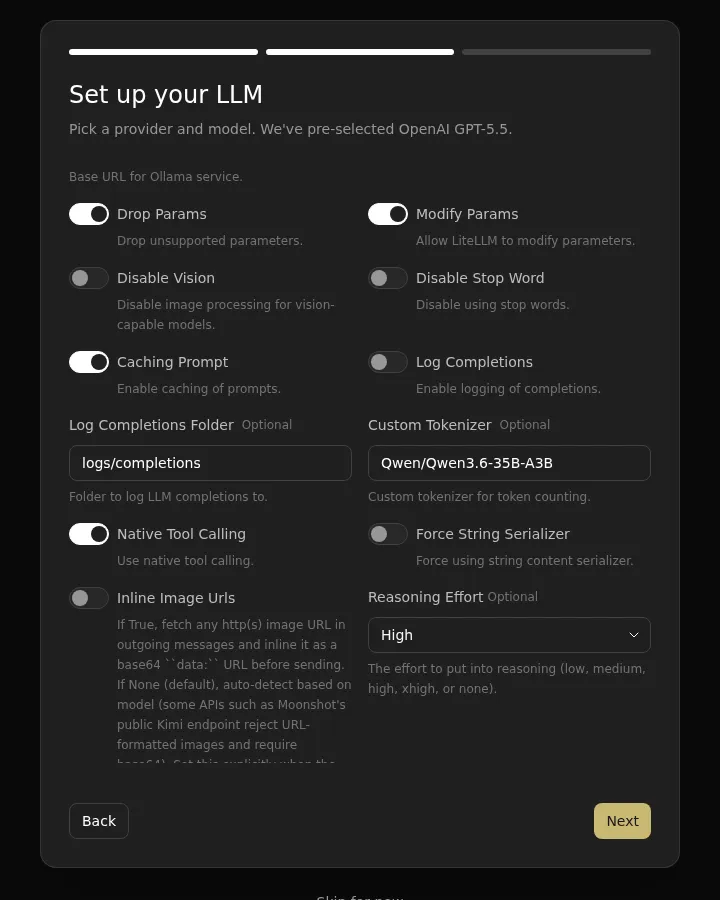
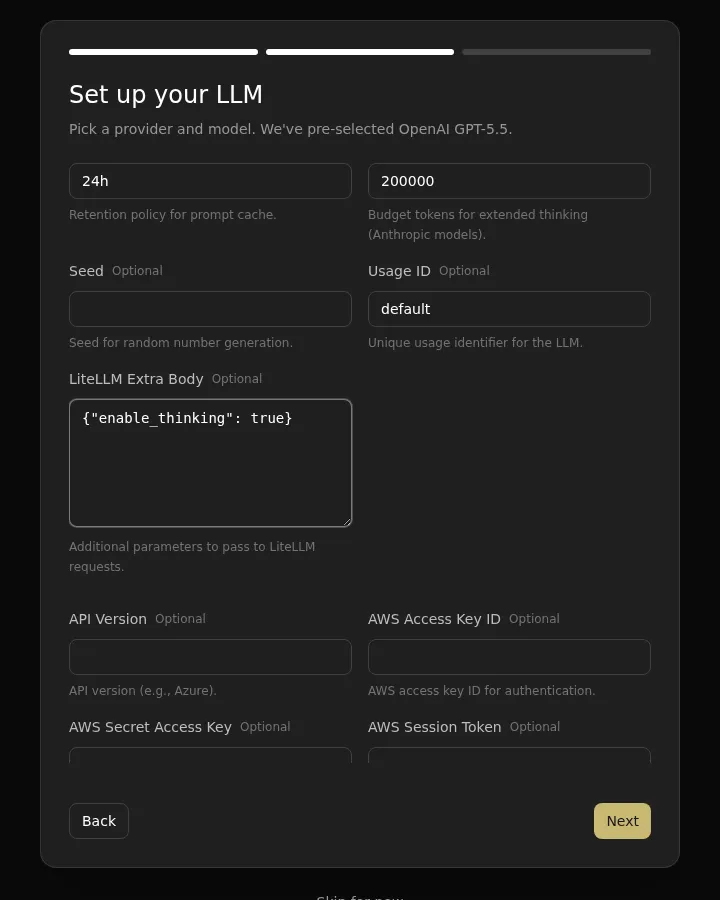
LLM 设置应显示如下:
| 字段 | 值 |
|---|---|
| Custom Model | openai/Qwen3.6-35B-A3B-GGUF |
| Base URL | http://127.0.0.1:13305/api/v1 |
| Custom tokenizer | Qwen/Qwen3.6-35B-A3B |
| LiteLLM extra body | {"enable_thinking": true} |
openai/ 前缀会告知 LiteLLM 针对 Lemonade 端点使用与 OpenAI 兼容的请求格式。
自定义分词器是该 GGUF 模型原始的 Hugging Face 分词器;它使 OpenHands 能够计算与本地模型服务器所使用的相同的聊天模板 token 数。
当前的首次使用 LLM 表单不会显示压缩器(condenser)设置。
如果你的 Agent Canvas 版本之后在 Settings > LLM 下提供了压缩器设置,请使用 llm_summarizing,并将最大 token 数设置为低于 Lemonade 上下文窗口的值,例如 56000。
5. 安装 GitHub 和 Slack MCP 服务器
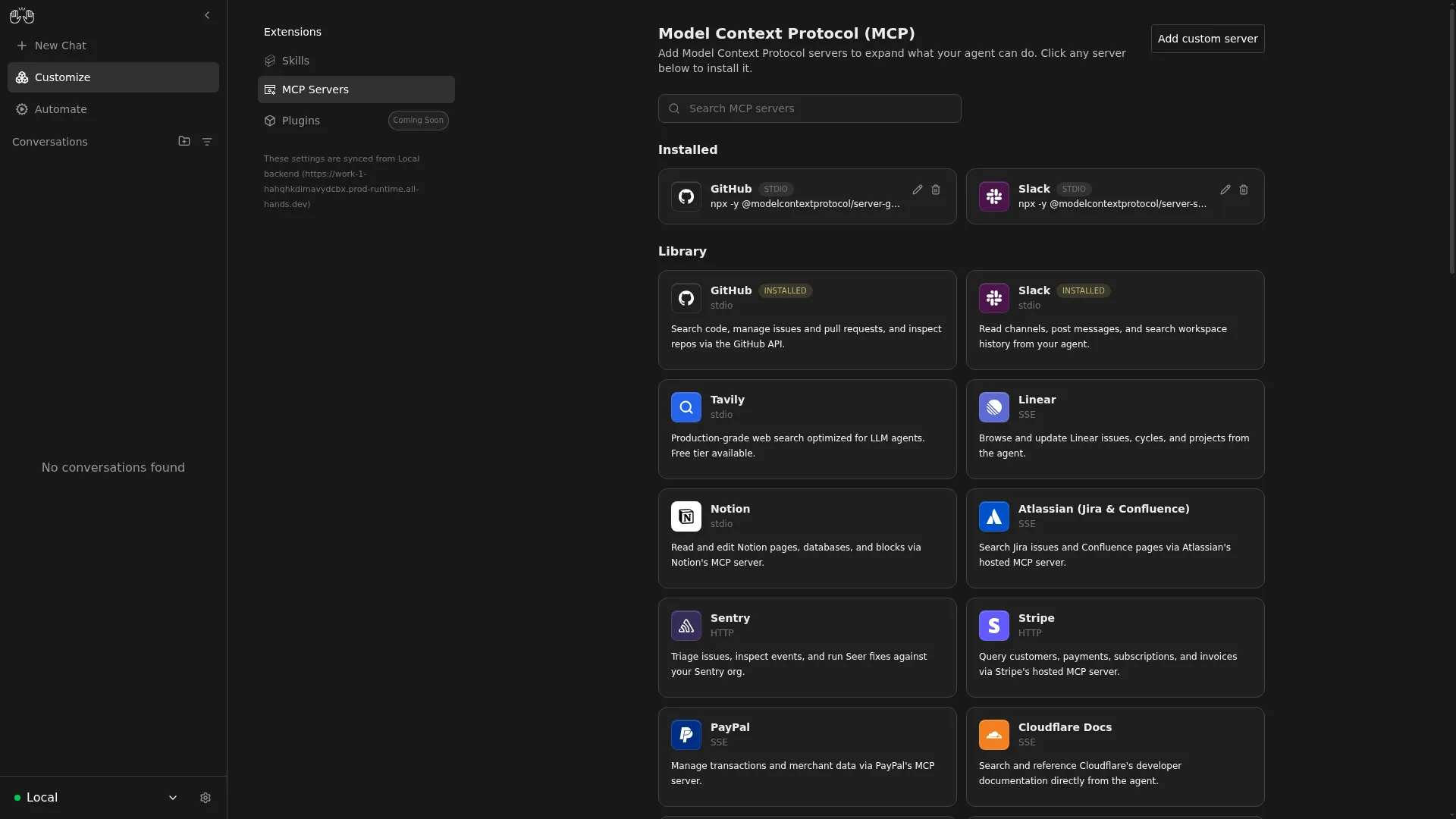
在 Agent Canvas UI 中,打开 Customize(或 Settings > MCP)以添加为智能体提供 GitHub 和 Slack 工具的 MCP 服务器。 令牌值仅会发送到你本地的 Agent Server,并以加密设置的形式持久保存。
Windows(Docker): 下面的
npxMCP 服务器命令在容器内运行,容器中已经包含 Node.js,因此主机上无需额外安装任何内容。 由于挂载了.openhands,MCP 服务器及其令牌会在容器重启后持续保留。
GitHub MCP 服务器
添加一个新的 MCP 服务器,配置如下:
| 字段 | 值 |
|---|---|
| Name | github |
| Command | npx |
| Args | -y @modelcontextprotocol/server-github |
| Env | GITHUB_PERSONAL_ACCESS_TOKEN = 你的 GitHub 令牌 |
请使用对要生成摘要的仓库具有读取权限的 GitHub 令牌。
Slack MCP 服务器
添加第二个 MCP 服务器,配置如下:
| 字段 | 值 |
|---|---|
| Name | slack |
| Command | npx |
| Args | -y @modelcontextprotocol/server-slack |
| Env | SLACK_BOT_TOKEN = xoxb-... |
| Env | SLACK_TEAM_ID = T0123456789 |
| Env | SLACK_CHANNEL_IDS = 你的摘要频道 ID |
将 SLACK_CHANNEL_IDS 设置为摘要频道 ID(与 SLACK_DIGEST_CHANNEL 使用相同的值),这样智能体就无需翻遍每个 Slack 频道。
添加完这两个服务器后,请使用每个服务器上的 Test 按钮,确认其能够连接并公布相应工具。 GitHub 服务器应列出 GitHub 工具,Slack 服务器应列出 Slack 工具。
6. 创建摘要自动化任务
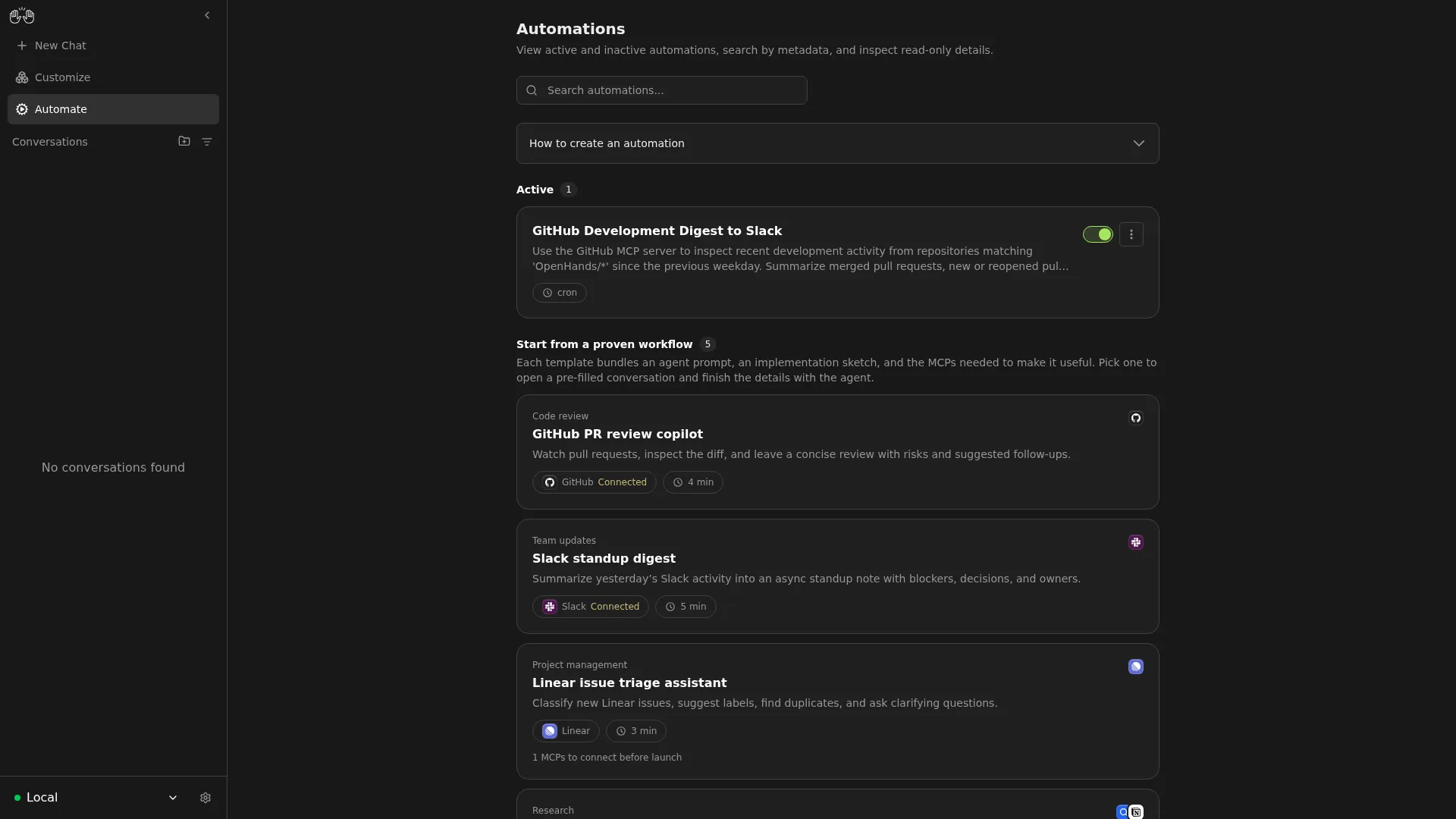
在 Agent Canvas UI 中,打开 Automations 页面并创建一个新的自动化任务:
-
选择 Create automation,并选择 Prompt preset 类型。
-
将 Name 设置为
GitHub Development Digest to Slack。 -
将 Prompt 设置为以下文本,并将仓库和频道占位符替换为你自己的值:
Use the GitHub MCP server for exactly one repository: your-org/your-repo.Inspect recent development activity since the previous weekday, includingmerged pull requests, newly opened or reopened pull requests, notablecommits pushed to main or release branches, new issues, important issueupdates, releases, risks, blockers, and review requests. Keep GitHublookups small: inspect the latest 3 to 5 commits, pull requests, issues,and releases. Use the Slack MCP server to post directly to channel IDC0123456789. Keep the Slack message concise: title with date range, 3 to 7bullets, links back to GitHub, and a Needs attention section only ifneeded. End with: This digest was generated by an AI agent (OpenHands) onbehalf of the user. Do not include secrets, raw tokens, privateenvironment variables, or unrelated Slack messages. -
将 Trigger 设置为 Cron,计划设为
0 9 * * 1-5(工作日上午 9 点),并将 Timezone 设置为你所在的时区,例如America/New_York。 -
将 Timeout 设置为
900秒。 -
保存该自动化任务。
自动化任务详情页会显示新创建的自动化任务及其 cron 触发器和生成的 prompt-preset 入口点。
7. 测试自动化
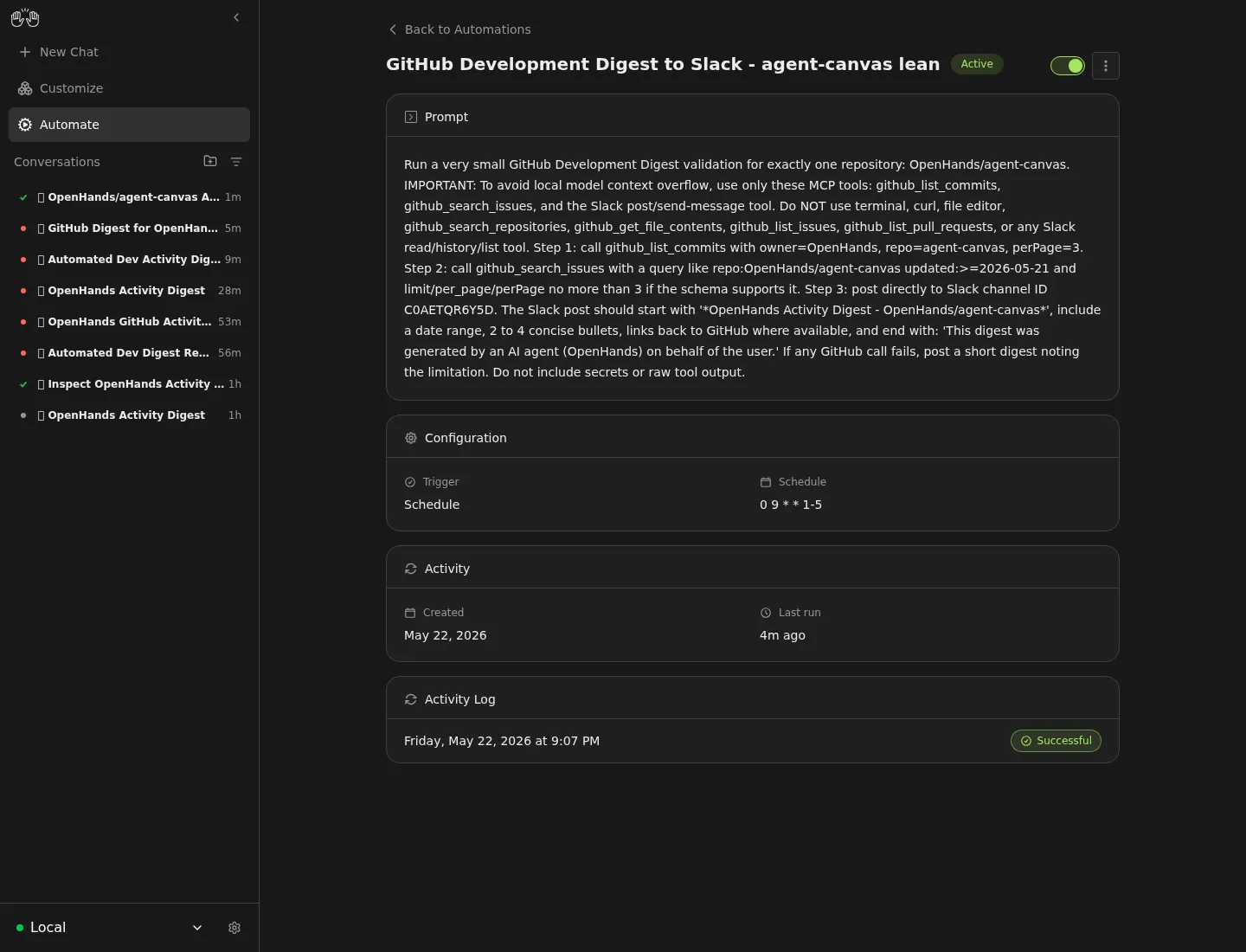
在 Agent Canvas UI 的自动化详情页面中:
- 点击 Run now(或 Dispatch)以立即运行一次自动化。
- 观察同一页面上的运行列表。最新的运行应转变为
COMPLETED状态。 - 打开目标 Slack 频道。其中应包含生成的摘要。
你无需等待 cron 计划触发——Run now 会按需触发一次运行,以便你在依赖计划任务之前确认提示词、MCP 连接以及 Slack 发布功能均正常工作。
故障排查
- Docker 端口 8000 已被占用: 映射到其他主机端口,例如
docker run ... -p 8080:8000 ...,然后打开http://localhost:8080/canvas。 docker pull因凭据错误而失败(例如“指定的登录会话不存在”):从交互式 Windows 会话中运行拉取操作,或预先拉取镜像。该镜像是公开的,因此无需docker login。- UI 已加载但后端不健康: 首次启动会在容器内构建 Agent Server 环境。请等待片刻并刷新,然后通过
docker logs <container>查看进度。 - Agent Canvas 无法从容器中访问 Lemonade: 将 LLM 的 Base URL 设置为
http://host.docker.internal:13305/api/v1(而不是127.0.0.1),并确认 Lemonade 正在 Windows 主机上运行。
-
Lemonade 已停止运行: 使用步骤 1 中的
lemonade run "${LEMONADE_MODEL}"命令重新启动它,然后重新运行健康检查。 -
npm install -g因权限错误而失败: 在 Linux 或 WSL 上,配置一个用户拥有的全局 npm 目录,将其添加到 shell 启动文件中,然后重新安装 Agent Canvas:Terminal window mkdir -p ~/.npm-globalnpm config set prefix "$HOME/.npm-global"printf '\nexport PATH="$HOME/.npm-global/bin:$PATH"\n' >> ~/.bashrcexport PATH="$HOME/.npm-global/bin:$PATH"npm install -g @openhands/agent-canvas
如果你使用 zsh,请将相同的 export PATH=... 行添加到 ~/.zshrc 而不是 ~/.bashrc 中。
- 设置
custom_tokenizer后 Agent Canvas 拒绝了 LLM 设置: 在 Agent Server 的 Python 环境中安装transformers,如有需要重启 Agent Canvas,然后重试保存 LLM 设置。当设置了custom_tokenizer时,OpenHands 需要 Transformers 来加载分词器聊天模板。 - Agent Canvas 无法访问 Lemonade: 验证
curl -fsS "${LEMONADE_BASE_URL}/health",并确认在首次使用的 LLM 表单或 Settings > LLM 中输入的基础 URL 与正在运行的本地端点或 HTTPS 隧道相匹配。 - LLM 设置未保存: 确保你在输入值后点击了 Next。重新打开 Settings > LLM 以确认值已持久保存。
- GitHub MCP 无法看到私有仓库: 确认 GitHub 令牌对目标仓库具有读取权限,并且 Customize 中的 MCP Test 按钮显示了 GitHub 工具。
- Slack 可以读取频道但无法发布消息: 将 Slack 应用邀请到目标频道,并确认该机器人具有
chat:write权限。 - 自动化列出的 Slack 频道过多: 使用 Slack 频道 ID,并在 Customize 中的 Slack MCP 服务器上设置
SLACK_CHANNEL_IDS。 - 自动化运行失败或超出上下文限制: 确认 Lemonade 是使用
ctx_size=65536启动的,确认 OpenHands LLM 已设置custom_tokenizer,并使用明确指定的仓库,将 GitHub 结果集限制在 3 到 5 项以内。如果你的 Agent Canvas 版本提供了压缩器(condenser)设置,请将压缩器的最大 token 数设置为低于 Lemonade 的上下文窗口大小。
后续步骤
- 添加仅包含每周发布内容的摘要。
- 添加由 GitHub 事件触发的自动化,以便更快地发出 PR 或推送提醒。
- 将相同的摘要路由到 Notion、Linear 或其他基于 MCP 的工具中。
资源
需要有关此操作手册的帮助?
遇到问题或有疑问?请创建 GitHub issue,我们的团队会跟进处理。