- 使用 ComfyUI 和 Z Image Turbo 生成图像
- 使用 LM Studio 运行并提供 LLM 服务
- 使用 n8n 和本地 LLM 自动化工作流
- 使用 VS Code 和 Qwen3-Coder 进行本地 LLM 编码
- 基于 AMD ROCm™ 软件在 PyTorch 上运行 LLM
- AMD Ryzen™ AI NPU 本地计算机视觉
- Lemonade 入门指南
- Ollama 入门
- OpenHands 与本地 LLM 入门指南
- Ryzen AI Halo(代号 Project Zenith)入门指南
- Ryzen™ AI Halo 双机通过 RPC 集群
- vLLM 入门指南
- 两台 Ryzen™ AI Halo 的 RCCL 集群
- 使用 AMD Sync 进行远程开发
- 使用 ds4 运行 DeepSeek V4 Flash
- 使用 GAIA 构建你的第一个智能体
- 使用 Lemonade Server 在本地运行 OpenClaw
- 使用 LLaMA-Factory 微调 LLM
- 使用 PyTorch 和 AMD ROCm™ 构建自定义 GPU 内核
- 使用 PyTorch 和 AMD ROCm™ 软件微调大语言模型
- 使用 Unsloth 微调 LLM
- 使用智能体画布构建 GitHub 到 Slack 的开发摘要
- 四台 Ryzen™ AI Halo 的 RCCL 集群
- 在 Open WebUI 中与大语言模型聊天
- 在本地通过 Lemonade Server 运行 Hermes 智能体
- 实时语音到语音翻译
- 集群化四台 Ryzen™ AI Halo
| ROCm | 10.0.0 |
| PyTorch | 2.13 |
| AMD GPU Driver | 来自 Ryzen AI Developer Center 的最新版本 |
| AMD GPU Driver | 26.8.1 (from Ryzen AI Developer Center) |
| ROCm | 10.1.0 |
| PyTorch | 2.14 |
| ROCm | 10.1.0 |
| PyTorch | 2.14.0 |
| AMD GPU Driver | Latest inbox driver |
| AMD GPU Driver | Adrenalin 26.10.1 |
| ROCm | 10.1.0 |
| PyTorch | 2.14.0 |
| ROCm | 10.1.0 |
| PyTorch | 2.14.0 |
| AMD GPU Driver | Latest inbox driver |
| AMD GPU Driver | Adrenalin 26.10.1 |
| ROCm | 10.1.0 |
| PyTorch | 2.14.0 |
| ROCm | 10.1.0 |
| PyTorch | 2.14.0 |
| AMD GPU Driver | Latest inbox driver |
| AMD GPU Driver | Adrenalin 26.10.1 |
| ROCm | 10.1.0 |
| PyTorch | 2.14.0 |
| ROCm | 10.1.0 |
| PyTorch | 2.14.0 |
| AMD GPU Driver | RSL 26.14 |
| AMD GPU Driver | Adrenalin 26.10.1 |
| ROCm | 10.1.0 |
| PyTorch | 2.14.0 |
| ROCm | 10.1.0 |
| PyTorch | 2.14.0 |
| AMD GPU Driver | RSL 26.14 |
| AMD GPU Driver | Adrenalin 26.10.1 |
| ROCm | 10.1.0 |
| PyTorch | 2.14.0 |
| ROCm | 10.1.0 |
| PyTorch | 2.14.0 |
| AMD GPU Driver | RSL 26.14 |
| AMD GPU Driver | Adrenalin 26.10.1 |
| ROCm | 10.1.0 |
| PyTorch | 2.14.0 |
使用 PyTorch 和 AMD ROCm™ 构建自定义 GPU 内核
使用 PyTorch 和 AMD ROCm™ 软件编写和优化自定义 GPU 内核

概述
从零开始编写一个 GPU 内核,编译它,在 AMD GPU 上启动它,然后观察利用率飙升。这个实战手册展示了 GPU 计算的实际工作原理:编写内核代码,并在成千上万个线程上并行执行它。
注意:这是一个相当复杂的实战手册,可能需要一些额外的调试和修改。
你将学到什么
- GPU 内核的工作原理:网格(grid)、块(block)、线程(thread),以及将它们映射到数据的索引模型
- AMD ROCm/HIP 软件栈如何让你编写的 CUDA 风格代码无需修改即可在 AMD GPU 上运行
- 如何使用
torch.cuda._compile_kernel在运行时编译内核 - 如何使用
CUDAExtension+ pybind11 构建一个原生 C++ 内核扩展,并从 Python 中导入
- GPU 内核的工作原理:网格(grid)、块(block)、线程(thread),以及将它们映射到数据的索引模型
- AMD ROCm/HIP 软件栈如何让你编写的 CUDA 风格代码无需修改即可在 AMD GPU 上运行
- 如何使用
torch.cuda._compile_kernel在运行时编译内核 - 如何使用
CUDAExtension+ pybind11 构建一个原生 C++ 内核扩展,并从 Python 中导入 - 如何测量内核执行时间,并使用
amd-smi实时监控 GPU 利用率
本实战手册涵盖两种内核开发方法:
| 方法 | 入口点 |
|---|---|
| JIT 编译 | torch.cuda._compile_kernel,将内核编写为 Python 字符串,无需构建步骤 |
| C++ 扩展 | CUDAExtension + pybind11:将 .cu 文件编译为原生 .pyd 并导入 |
| 方法 | 入口点 |
|---|---|
| JIT 编译 | torch.cuda._compile_kernel,将内核编写为 Python 字符串,无需构建步骤 |
| C++ 扩展 | CUDAExtension + pybind11:将 .cu 文件编译为原生 .so 并导入 |
这两种方法都可以在 AMD GPU 上运行。这是因为 PyTorch 的 ROCm 构建版本将整个 CUDA API 接口映射到了 HIP 上。这意味着 torch.cuda、CUDAExtension 以及 CUDA 内核语法都能在 AMD 硬件上透明地工作。
背景知识
什么是 GPU 内核?
GPU 内核是一个在成千上万个 GPU 线程上同时并行运行的函数。与每次调用只执行一次的 CPU 函数不同,内核是以网格(grid)的形式启动的,网格中包含许多块(block),每个块又包含许多线程(thread),所有线程都对不同的数据执行相同的代码。
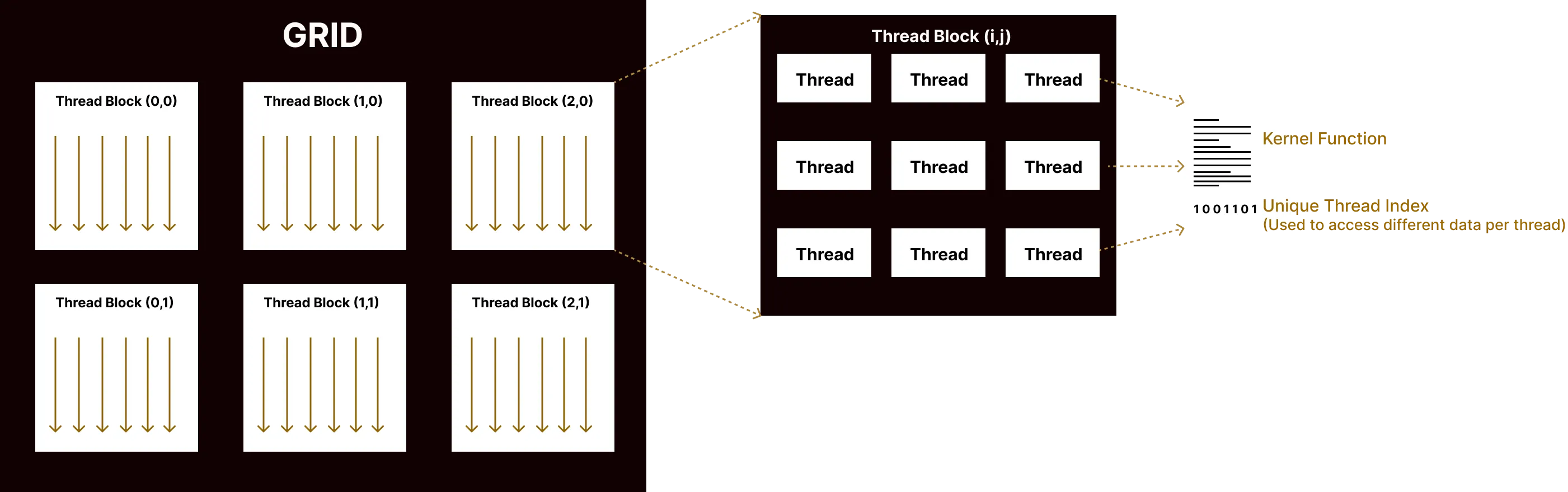
线程索引模型
启动内核时,你需要指定两个维度:
| 变量 | 含义 |
|---|---|
gridDim | 网格中的块数量 |
blockDim | 每个块中的线程数量 |
每个线程都可以访问三个内置的只读变量:
| 变量 | 含义 |
|---|---|
blockIdx.x | 该线程所属的块 |
blockDim.x | 一个块中的线程数量 |
threadIdx.x | 线程在其块内的索引 |
全局线程 ID
这些变量组合在一起,用于计算一个全局唯一的线程索引:
int idx = blockIdx.x * blockDim.x + threadIdx.x;总线程数 = gridDim.x * blockDim.x。每个线程独立处理一个元素。这是数据并行的基础:同一操作同时应用于多个元素,线程之间没有依赖关系。
GPU 执行模型:波前(Wavefronts)
AMD GPU 以 32 个线程为一组执行,这样的组称为波前(wavefronts)。波前中的所有线程同时执行相同的指令。这会影响最佳块大小的选择(256 个线程 = 8 个波前 = 良好的调度效率)。
AMD GPU 编程:HIP + ROCm
ROCm 是 AMD 的开源 GPU 计算软件栈(驱动程序、编译器、库、运行时)。HIP 构建于其之上,设计目标是在语法上与 CUDA 完全一致。PyTorch 的 ROCm 构建版本会透明地将 torch.cuda.* 映射到 HIP,因此同样的代码可以在 AMD GPU 上运行。
PyTorch + AMD/HIP
PyTorch 提供了一个 ROCm 构建版本,其中 CUDA API 接口(torch.cuda.*)由 HIP 透明地提供支持。这意味着:
torch.cuda.is_available()在安装了 ROCm 的 AMD GPU 上可正常工作tensor.to("cuda")会在 AMD GPU 上分配内存torch.version.hip会暴露 HIP 版本信息
PyTorch 还提供了 torch.cuda._compile_kernel(),这是一个高级快捷方式,可以即时(JIT)编译一个原始内核字符串并返回一个可调用对象,无需单独的构建步骤。
检查软件更新
在开始之前,请确保你的 Ryzen AI Halo 已安装最新软件。打开 AMD Ryzen™ AI Developer Center,检查应用本身以及其他软件是否有可用更新。
进入 Updates 选项卡。如果有可用更新,请安装并重启后再继续。

进入 Manage 选项卡。如果有可用更新,请安装并重启后再继续。

安装软件前置条件
前置条件 - Windows
- 安装最新版:AMD Adrenalin 软件
创建虚拟环境
在 Linux 上,在你选择的目录中打开一个终端,按照以下命令创建一个已经安装了 ROCm+PyTorch 的虚拟环境(venv)。
sudo apt updatesudo apt install -y python3-venvpython3 -m venv kernel-env --system-site-packagessource kernel-env/bin/activate为你的用户授予 GPU 设备的访问权限(需要注销并重新登录才能生效):
sudo usermod -aG render,video $LOGNAME在 Linux 上,在你选择的目录中打开一个终端,按照以下命令创建一个虚拟环境(venv)。
sudo apt updatesudo apt install -y python3-venvpython3 -m venv kernel-envsource kernel-env/bin/activate在 Windows 上,在你选择的目录中打开一个终端,按照以下命令创建一个虚拟环境(venv)。
python -m venv kernel-envkernel-env\Scripts\activate提示:Windows 用户在运行某些 PowerShell 命令前,可能需要修改其 PowerShell 执行策略(例如将其设置为 RemoteSigned 或 Unrestricted)。
安装基础依赖项
ROCm
将当前用户添加到 render 和 video 组。
sudo usermod -a -G render,video $LOGNAME重启系统以应用设置。
sudo reboot在创建的虚拟环境中安装 ROCm。
注意:请确保在继续之前虚拟环境已激活。
python -m pip install --index-url https://stable.repo.amd.com/rocm/whl-next/ "rocm[libraries,devel,device-gfx1151]==10.0.0"python -m pip install --index-url https://stable.repo.amd.com/rocm/whl-next/ "rocm[libraries,devel,device-gfx1150]==10.0.0"python -m pip install --index-url https://stable.repo.amd.com/rocm/whl-next/ "rocm[libraries,devel,device-gfx1152]==10.0.0"python -m pip install --index-url https://stable.repo.amd.com/rocm/whl-next/ "rocm[libraries,devel,device-gfx1100]==10.0.0"python -m pip install --index-url https://stable.repo.amd.com/rocm/whl-next/ "rocm[libraries,devel,device-gfx1201]==10.0.0"如需进一步的安装帮助,请参阅 ROCm 10.0.0 文档。
PyTorch
在已创建的虚拟环境中安装支持 AMD ROCm™ 软件的 PyTorch:
python -m pip install --index-url https://repo.amd.com/rocm/whl-multi-arch/ "torch[device-gfx1151]==2.12.0+rocm7.14.0" "torchvision[device-gfx1151]==0.27.0+rocm7.14.0" "torchaudio==2.11.0+rocm7.14.0"python -m pip install --index-url https://repo.amd.com/rocm/whl-multi-arch/ "torch[device-gfx1150]==2.12.0+rocm7.14.0" "torchvision[device-gfx1150]==0.27.0+rocm7.14.0" "torchaudio==2.11.0+rocm7.14.0"python -m pip install --index-url https://repo.amd.com/rocm/whl-multi-arch/ "torch[device-gfx1152]==2.12.0+rocm7.14.0" "torchvision[device-gfx1152]==0.27.0+rocm7.14.0" "torchaudio==2.11.0+rocm7.14.0"python -m pip install --index-url https://repo.amd.com/rocm/whl-multi-arch/ "torch[device-gfx1100]==2.12.0+rocm7.14.0" "torchvision[device-gfx1100]==0.27.0+rocm7.14.0" "torchaudio==2.11.0+rocm7.14.0"python -m pip install --index-url https://repo.amd.com/rocm/whl-multi-arch/ "torch[device-gfx1201]==2.12.0+rocm7.14.0" "torchvision[device-gfx1201]==0.27.0+rocm7.14.0" "torchaudio==2.11.0+rocm7.14.0"如需了解其他设备,请参阅 ROCm 7.14 文档 获取完整说明。
AMD GPU 驱动程序
使用 AMD Software: Adrenalin Edition™ 更新到最新的 AMD GPU 驱动程序。
- 从开始菜单或系统托盘打开
AMD Software: Adrenalin Edition。 - 导航到驱动程序和软件,点击管理更新。
- 如果有可用的更新,请按照提示下载并安装。
AMD GPU 驱动程序
使用适用于 Linux 的 Radeon 软件(RSL)流程安装 AMD GPU 驱动程序(amdgpu)。有关适用于你所使用发行版的说明,请参阅安装内核驱动程序。
ROCm
将当前用户添加到 render 和 video 组。
sudo usermod -a -G render,video $LOGNAME重启系统以应用设置。
sudo reboot在创建的虚拟环境中安装 ROCm。
注意:请确保在继续之前虚拟环境已激活。
python -m pip install --index-url https://stable.repo.amd.com/rocm/whl-next/ "rocm[libraries,devel,device-gfx1151]==10.0.0"python -m pip install --index-url https://stable.repo.amd.com/rocm/whl-next/ "rocm[libraries,devel,device-gfx1150]==10.0.0"python -m pip install --index-url https://stable.repo.amd.com/rocm/whl-next/ "rocm[libraries,devel,device-gfx1152]==10.0.0"python -m pip install --index-url https://stable.repo.amd.com/rocm/whl-next/ "rocm[libraries,devel,device-gfx1100]==10.0.0"python -m pip install --index-url https://stable.repo.amd.com/rocm/whl-next/ "rocm[libraries,devel,device-gfx1201]==10.0.0"如需进一步的安装帮助,请参阅 ROCm 10.0.0 文档。
PyTorch
在已创建的虚拟环境中安装支持 AMD ROCm™ 软件的 PyTorch:
python -m pip install --index-url https://repo.amd.com/rocm/whl-multi-arch/ "torch[device-gfx1151]==2.12.0+rocm7.14.0" "torchvision[device-gfx1151]==0.27.0+rocm7.14.0" "torchaudio==2.11.0+rocm7.14.0"python -m pip install --index-url https://repo.amd.com/rocm/whl-multi-arch/ "torch[device-gfx1150]==2.12.0+rocm7.14.0" "torchvision[device-gfx1150]==0.27.0+rocm7.14.0" "torchaudio==2.11.0+rocm7.14.0"python -m pip install --index-url https://repo.amd.com/rocm/whl-multi-arch/ "torch[device-gfx1152]==2.12.0+rocm7.14.0" "torchvision[device-gfx1152]==0.27.0+rocm7.14.0" "torchaudio==2.11.0+rocm7.14.0"python -m pip install --index-url https://repo.amd.com/rocm/whl-multi-arch/ "torch[device-gfx1100]==2.12.0+rocm7.14.0" "torchvision[device-gfx1100]==0.27.0+rocm7.14.0" "torchaudio==2.11.0+rocm7.14.0"python -m pip install --index-url https://repo.amd.com/rocm/whl-multi-arch/ "torch[device-gfx1201]==2.12.0+rocm7.14.0" "torchvision[device-gfx1201]==0.27.0+rocm7.14.0" "torchaudio==2.11.0+rocm7.14.0"如需了解其他设备,请参阅 ROCm 7.14 文档 获取完整说明。
注意: 对于本实战手册,即使在 Ryzen AI Halo 上,也需要在虚拟环境中安装 ROCm 和 PyTorch,因为自定义内核编译需要完整的开发头文件。
安装 ROCm:
python -m pip install --index-url https://repo.amd.com/rocm/whl/gfx1151/ "rocm[libraries,devel]"安装 PyTorch:
python -m pip install --index-url https://repo.amd.com/rocm/whl/gfx1151/ "torch==2.11.0+rocm7.13.0" "torchvision==0.26.0+rocm7.13.0" "torchaudio==2.11.0+rocm7.13.0"安装其他依赖项
安装 Linux C/C++ 构建工具链。这是一个系统级依赖项,是 C++ 扩展演示所必需的,因为 CUDAExtension 会从 .cu 文件构建原生 .so 模块。
在 Linux 机器上运行一次,在创建的 Python 虚拟环境之外执行:
sudo apt updatesudo apt install -y build-essential gcc g++激活 kernel-env 虚拟环境后,安装 Python 构建依赖项:
python -m pip install "setuptools<82" wheel ninja请确保已安装 Visual Studio 2022 或更新版本,并安装了 使用 C++ 的桌面开发 工作负载。
注意:此 Visual Studio C++ 环境设置仅 C++ 扩展 方法需要。JIT 编译方法不需要此设置。
打开 PowerShell 终端,在构建 C++ 扩展之前运行以下命令。
步骤 1:查找已安装的 Visual Studio C++ 环境
(A) 定位 vswhere.exe,它随 Visual Studio Installer 一起安装
$VsWhere = "${env:ProgramFiles(x86)}\Microsoft Visual Studio\Installer\vswhere.exe"
if (-not (Test-Path $VsWhere)) {throw "vswhere.exe was not found. Install Visual Studio 2022 or newer with the Desktop development with C++ workload."}
(B) 查找 Visual Studio 2022 或更新版本中带有 C++ 构建工具的 vcvars64.bat
$Vcvars = & $VsWhere `  -latest `  -products * `  -requires Microsoft.VisualStudio.Component.VC.Tools.x86.x64 `  -find "VC\Auxiliary\Build\vcvars64.bat" |  Select-Object -First 1
if (-not $Vcvars) {throw "Could not find vcvars64.bat. Install Visual Studio 2022 or newer with the Desktop development with C++ workload."}
(C) 打印正在使用的 Visual Studio C++ 环境
Write-Host "Using Visual Studio C++ environment: $Vcvars"步骤 2:激活 Visual Studio C++ 构建环境
(A) 运行 vcvars64.bat 并捕获它设置的环境
这会使 cl.exe、INCLUDE、LIB、LIBPATH 和 Windows SDK 路径变得可用。
$VsEnv = cmd /c "`"$Vcvars`" && where cl && set" 2>&1$ExitCode = $LASTEXITCODE
if ($ExitCode -ne 0) {  $VsEnv | Out-Host  throw "Failed to activate the Visual Studio C++ environment. Exit code: $ExitCode"}
(B) 将 Visual Studio 环境变量导入此 PowerShell 会话
$VsEnv | ForEach-Object { if ($_ -match '^([^=]+)=(.*)$') { [System.Environment]::SetEnvironmentVariable($matches[1], $matches[2], 'Process') }}步骤 3:验证 Microsoft C++ 编译器是否可用
where.exe cl设置环境变量
rocm-sdk init # Initialize the devel libraries
PY_MM="$(python -c 'import sys; print(f"{sys.version_info.major}.{sys.version_info.minor}")')"export ROCM_HOME="$VIRTUAL_ENV/lib/python${PY_MM}/site-packages/_rocm_sdk_devel"export LD_LIBRARY_PATH="$ROCM_HOME/lib:$LD_LIBRARY_PATH"export PATH="$ROCM_HOME/bin:$PATH"
# Set compiler and build settingsexport CC=clangexport CXX=clangexport DISTUTILS_USE_SDK=1rocm-sdk init # Initialize the devel libraries
$ROCM_ROOT = (rocm-sdk path --root).Trim()$ROCM_BIN = (rocm-sdk path --bin).Trim()
$RocmPathEntries = @( $ROCM_BIN, "$ROCM_ROOT\bin", "$ROCM_ROOT\lib", "$ROCM_ROOT\lib\llvm\bin") | Where-Object { $_ -and (Test-Path $_) }
$env:PATH = (($RocmPathEntries + @($env:PATH)) -join ";")
$env:ROCM_HOME = $ROCM_ROOT$env:HIP_PATH = $ROCM_ROOT$env:ROCM_BIN = $ROCM_BIN$env:HIP_PLATFORM = "amd"
# Set compiler and build settings$env:CC = "clang-cl"$env:CXX = "clang-cl"$env:DISTUTILS_USE_SDK = "1"通过以下命令验证 AMD GPU 是否可见:
amd-smi下载所需文件
创建以下目录结构,创建 2 个新文件夹 并下载相应的文件:
| 目录 | 要下载的文件 | 说明 |
|---|---|---|
| Vector_Addition/ | 用于向量加法内核的 JIT 和 C++ 扩展文件 | |
| Matrix_Multiplication/ | 用于矩阵乘法内核的 JIT 和 C++ 扩展文件 |
演示 1:向量加法
方法 A:JIT 编译
JIT(即时)编译意味着内核以原始 C++ 字符串的形式写在 Python 内部,并在运行时编译,无需额外的构建步骤。
要使用 ,请确保已下载该文件,然后运行:
cd Vector_Addition # if not already inside the directorypython add_one_kernel.py关键代码片段
import torch
# Snippet 1: Kernel source as a stringKERNEL_SOURCE = """extern "C"__global__ void add_one(float* data, int n) {    int idx = blockIdx.x * blockDim.x + threadIdx.x;    if (idx < n) {        for (int i = 0; i < 1000; i++)            data[idx] += 1.0f;    }}"""
# Snippet 2: Compile the kernel string. PyTorch calls hipcc under the hood with ROCmadd_one_kernel = torch.cuda._compile_kernel(KERNEL_SOURCE, "add_one")
x = torch.ones(100_000_000, dtype=torch.float32, device="cuda")n = x.numel()block_size = 256grid_size = (n + block_size - 1) // block_size
# Snippet 3: Launch: specify the grid/block dimensions and pass tensor arguments directlyfor _ in range(200):    add_one_kernel(        grid=(grid_size, 1, 1),        block=(block_size, 1, 1),        args=[x, n],    )
# Snippet 4: Test the outputprint("First 5 elements:", x[:5].cpu())#Expected output: tensor([200001., 200001., 200001., 200001., 200001.])提示:该脚本还会生成一个后台线程,每 100 毫秒轮询一次
amd-smi,以记录内核运行期间的峰值和平均 GPU 利用率。
注意:为什么块大小是 256?
- 该内核使用 每个块 256 个线程,因为这与 AMD GPU 的波前(wavefront)执行模型 很好地对齐。
- 回想一下,AMD 硬件以 32 个线程为一组执行线程,因此每个块产生 8 个波前。(8 个波前 x 32 个线程 = 1 个块)
该工作负载的作用:
该内核人为地添加了额外的工作,以展示 GPU 利用率:
- 张量中有 100,000,000 个元素
- 每次内核启动中,每个元素的 内部循环运行 1,000 次
- 总共 200 次内核启动
计算过程:
- 每个元素:递增 1 × 1,000 次迭代 × 200 次启动 = 200,000
- 最终结果:1.0(初始值)+ 200,000(累加值)= 200,001.0
为什么需要内部循环?
- 如果没有
for (int i = 0; i < 1000; i++)循环,200 次启动会瞬间完成,监控工具将无法捕获有意义的 GPU 利用率数据。人为增加的工作量使每次内核运行足够长,以便监控工具能够测量性能。
预期输出:[性能数字会有所不同]
First 5 elements: tensor([200001., 200001., 200001., 200001., 200001.])Elapsed time: 2.753sPeak GPU Utilization: 93%Average GPU Utilization: 65.94%注意:在 Windows 上,不支持
amd-smi。要跟踪 GPU 利用率,可以使用任务管理器,运行程序时应能看到短暂的利用率峰值。
预期输出:
First 5 elements: tensor([200001., 200001., 200001., 200001., 200001.])Elapsed time: 2.753sNo GPU Usage captured.做得好!你刚刚运行了第一个 GPU 内核。
方案 B: C++ 扩展
第二种方法更为手动:将内核和 Python 绑定写入单个 .cu 文件,使用 PyTorch 的构建系统进行原生编译,然后导入到 Python 中。
注意:C++ 扩展方法需要 Visual Studio C++ 构建环境,因为 PyTorch 会将
.cu源文件编译成原生的.pyd扩展模块。构建该原生扩展依赖于 Visual Studio 提供的 Microsoft C++ 工具链(编译器、链接器和构建工具)。在构建扩展之前,请先运行安装部分中的 Visual Studio 激活命令。
如果还没有下载以下文件,请先下载:
| 文件 | 作用 |
|---|---|
| 内核 + 启动器 + pybind11 绑定,全部在一个文件中 | |
构建脚本,使用 CUDAExtension 将 .cu 编译为 .pyd | |
| 运行已构建产物的 Python 脚本 |
| 文件 | 作用 |
|---|---|
| 内核 + 启动器 + pybind11 绑定,全部在一个文件中 | |
构建脚本,使用 CUDAExtension 将 .cu 编译为 .so | |
| 运行已构建产物的 Python 脚本 |
第 1 步:内核、启动器和绑定 ():
#include <torch/extension.h>#include <hip/hip_runtime.h>// GPU kernel, one thread per element__global__ void add_one(float* data, int n) {    int idx = blockIdx.x * blockDim.x + threadIdx.x;    if (idx < n) data[idx] += 1.0f;}
// Launcher, bridges torch::Tensor to raw pointer, sets grid/block, runs kernelvoid add_one_launcher(torch::Tensor tensor) {    int n = tensor.numel();    float* data = tensor.data_ptr<float>();    int block_size = 256;    int grid_size = (n + block_size - 1) / block_size;    add_one<<<grid_size, block_size>>>(data, n);    hipDeviceSynchronize();}
// Python binding, exposes add_one_launcher as add_one_ext.add_onePYBIND11_MODULE(TORCH_EXTENSION_NAME, m) { m.def("add_one", &add_one_launcher, "Add one kernel (HIP)");}提示:为什么要使用
hipDeviceSynchronize()?
- GPU 内核启动是异步的。当 CPU 运行
add_one<<<grid_size, block_size>>>(data, n);时,它会立即执行下一条指令,而不会等待 GPU。hipDeviceSynchronize()会强制 CPU 等待,直到 GPU 内核执行完成。
第 2 步:构建
pip install --no-build-isolation -v .注意:此命令会在当前目录中查找
setup.py,以构建我们创建的 .cu 文件。
CUDAExtension 是 torch.utils.cpp_extension 中的 CUDA 构建辅助工具。在 ROCm 中,PyTorch 会重新映射 CUDAExtension,使其使用 hipcc 而不是 nvcc。ROCm 会拦截构建路径,并将其路由到 HIP 编译器,从而将 CUDA 代码移植到 AMD 平台。
这会生成以下文件:
build/:包含.pyd文件的目录add_one_kernel.hip:对.cu文件进行 hipify 转换后生成的 HIP 源文件;这才是hipcc实际编译的内容
build/:包含.so文件的目录add_one_kernel.hip:对.cu文件进行 hipify 转换后生成的 HIP 源文件;这才是hipcc实际编译的内容
第 3 步:在 Python 中使用 ():
执行此脚本即可看到内核的实际效果:
cd Vector_Addition # if not already in directorypython run_compiled_addition.py预期输出:
Before: tensor([1., 1., 1., 1., 1., 1., 1., 1., 1., 1.], device='cuda:0')After: tensor([2., 2., 2., 2., 2., 2., 2., 2., 2., 2.], device='cuda:0')演练 2:矩阵乘法
矩阵乘法计算 C = A × B,其中:
- A 的形状为 M×N(行 × 列)
- B 的形状为 N×K
- C 的形状为 M×K(结果)
每个输出元素定义如下:
C 的每个元素都是独立计算的,这使其非常适合 GPU 并行计算。
如何映射到 GPU 线程
与向量加法(一维)不同,矩阵乘法产生二维输出,因此我们使用二维线程网格:
| 向量加法 | 矩阵乘法 | |
|---|---|---|
| 输出形状 | 一维数组 | 二维矩阵(M×K) |
| 线程映射 | 1 个线程 → 1 个元素 | 1 个线程 → 1 个输出元素 |
| 启动模式 | 一维网格:(grid_x, 1, 1) | 二维网格:(grid_x, grid_y, 1) |
| 块大小 | (256, 1, 1) | (16, 16, 1) = 256 个线程 |
每个线程计算输出矩阵 C 的一个元素。位于 (row, col) 位置的线程通过将 A 的对应行与 B 的对应列相乘来计算 C[row][col]。
内存布局:GPU 内存是扁平的(一维),但矩阵是按行存储的。要访问 A[row][col],内核会使用 A[row * N + col]。
方案 A: JIT 编译:
与演练 1 类似,内核以原始 C++ 字符串的形式写在 Python 内部,并通过 PyTorch 内置的 JIT 在运行时进行编译。
要使用 ,请确保已下载该文件,然后运行:
cd Matrix_Multiplication # if not already inside the directorypython matmul_kernel.py关键代码片段
import torch
# Snippet 1: Kernel source as a stringKERNEL_SOURCE = """extern "C"__global__ void matmul(float* A, float* B, float* C, int M, int N, int K) {    int row = blockIdx.y * blockDim.y + threadIdx.y;    int col = blockIdx.x * blockDim.x + threadIdx.x;
    if (row < M && col < K) {        float sum = 0.0f;        for (int n = 0; n < N; n++) {            sum += A[row * N + n] * B[n * K + col];        }        C[row * K + col] = sum;    }}"""
# Snippet 2: Creating the Matrix - 2D indexing to map threads onto the M×K output matrix# Inputs: A is M x N, B is N x K, C is M x KM, N, K = 1024, 512, 768
A = torch.randn(M, N, dtype=torch.float32, device="cuda")B = torch.randn(N, K, dtype=torch.float32, device="cuda")C = torch.zeros(M, K, dtype=torch.float32, device="cuda")
BLOCK = 16grid_x = (K + BLOCK - 1) // BLOCKgrid_y = (M + BLOCK - 1) // BLOCK
# Snippet 3: Compile the kernel stringmatmul_kernel = torch.cuda._compile_kernel(KERNEL_SOURCE, "matmul")
# Snippet 4:. Launch with a 2D grid, grid_x covers columns (K), grid_y covers rows (M)BLOCK = 16matmul_kernel(    grid=(grid_x, grid_y, 1),    block=(BLOCK, BLOCK, 1),    args=[A, B, C, M, N, K],)
C_ref = torch.mm(A, B)max_err = (C - C_ref).abs().max().item()print(f"Max error vs torch.mm: {max_err:.6f}")
该脚本会以较小的容差将结果与 torch.mm 进行比对验证。由于并行归约顺序的原因,GPU 上的浮点运算与 CPU 实现相比可能会产生细微的数值差异。
预期输出:[性能数值可能会有所不同]
Elapsed time: 2.753sMax error vs torch.mm: 0.000160Peak GPU Utilization: 93%Average GPU Utilization: 65.94%注意:在 Windows 上,
amd-smi不受支持。要跟踪 GPU 使用率,可以使用任务管理器,运行程序时应该能看到短暂的使用率峰值。
预期输出:
Elapsed time: 2.753sMax error vs torch.mm: 0.000160No GPU Usage captured.方式 B:C++ 扩展
第二种方式更为手动:将内核和 Python 绑定写入单个 .cu 文件,使用 PyTorch 的构建系统原生编译它,然后将其导入到 Python 中。
注意:C++ 扩展方式需要 Visual Studio C++ 构建环境,因为 PyTorch 会将
.cu源文件编译为原生的.pyd扩展模块。构建该原生扩展依赖于 Visual Studio 提供的 Microsoft C++ 工具链(编译器、链接器和构建工具)。在构建扩展之前,请先运行设置部分中的 Visual Studio 激活命令。
如果你还没有下载以下文件,请先下载:
| 文件 | 作用 |
|---|---|
| 内核 + 启动器 + pybind11 绑定 | |
构建脚本,使用 CUDAExtension 将 .cu 编译为 .pyd | |
| 运行已构建产物的 Python 脚本 |
| 文件 | 作用 |
|---|---|
| 内核 + 启动器 + pybind11 绑定 | |
构建脚本,使用 CUDAExtension 将 .cu 编译为 .so | |
| 运行已构建产物的 Python 脚本 |
第 1 步:内核、启动器和绑定():
#include <torch/extension.h>#include <hip/hip_runtime.h>#define BLOCK 16
// GPU kernel, one thread per output element of C__global__ void matmul(float* A, float* B, float* C, int M, int N, int K) {    int row = blockIdx.y * blockDim.y + threadIdx.y;    int col = blockIdx.x * blockDim.x + threadIdx.x;
    if (row < M && col < K) {        float sum = 0.0f;        for (int n = 0; n < N; n++) {            sum += A[row * N + n] * B[n * K + col];        }        C[row * K + col] = sum;    }}
// Launcher, extracts dims from torch::Tensor, allocates C, sets 2D grid/blocktorch::Tensor matmul_launcher(torch::Tensor A, torch::Tensor B) {    int M = A.size(0), N = A.size(1), K = B.size(1);    auto C = torch::zeros({M, K}, A.options());
    dim3 block(BLOCK, BLOCK);    dim3 grid((K + BLOCK - 1) / BLOCK, (M + BLOCK - 1) / BLOCK);
    matmul<<<grid, block>>>(A.data_ptr<float>(), B.data_ptr<float>(),                            C.data_ptr<float>(), M, N, K);    hipDeviceSynchronize();    return C;}
// Python binding, exposes matmul_launcher as matmul_ext.matmulPYBIND11_MODULE(TORCH_EXTENSION_NAME, m) {    m.def("matmul", &matmul_launcher, "Naive matmul kernel (HIP): A(M,N) @ B(N,K) -> C(M,K)");}
与演练 1 中的 add_one_launcher 相比,这里的启动器:
- 接受两个输入张量,而不是一个
- 从张量形状中推导出全部三个维度(M、N、K),无需从 Python 手动传递大小
- 分配并返回输出张量 C,而不是进行原地修改
- 对网格和块都使用
dim3,以表达 2D 启动形状
第 2 步:构建
pip install --no-build-isolation -v .注意:此命令会在当前目录中查找
setup.py,以构建我们已创建的 .cu 文件。
这会生成以下文件:
build/:包含.pyd文件的目录matmul_kernel.hip:对.cu文件进行 hipify 后生成的 HIP 源代码;这才是hipcc实际编译的内容
build/:包含.so文件的目录matmul_kernel.hip:对.cu文件进行 hipify 后生成的 HIP 源代码;这才是hipcc实际编译的内容
第 3 步:从 Python 中使用():
执行此脚本以查看内核的实际运行效果:
cd Matrix_Multiplication # if not already in directorypython run_compiled_multiply.py预期输出:
Result: tensor([[19., 22.], [43., 50.]])太棒了!你刚刚在 GPU 上实现了矩阵乘法。 这是一个重要的里程碑,因为矩阵乘法是现代机器学习操作的核心,例如:
- 神经网络层
- 注意力机制
- 嵌入
- Transformer
后续步骤
你已经学会了如何使用即时编译(JIT)和 C++ 扩展这两种方式,为基础并行操作编写、编译和启动 GPU 内核。
性能优化:
- 共享内存分块(Tiling) - 缓存数据块以减少全局内存访问
- 内存合并访问 - 优化内存访问模式以提升带宽利用率
真实世界的算法:
- 2D 卷积 - 一个小型滤波器(内核)在图像上滑动,通过相邻像素的加权和计算每个输出像素。这引入了模板计算(stencil computation)和共享内存分块技术,其中线程会复用重叠的图像区域以减少全局内存访问。
- Softmax 函数:Softmax 将一个数值向量转换为总和为 1 的概率,常用于神经网络输出。在 GPU 上高效实现它时,需要在处理大向量的同时引入并行归约(reduction)和数值稳定性技术。
生产环境考量:
- 错误处理 - 边界检查与设备管理
- PyTorch 集成 - 支持自动求导(autograd)的自定义算子
需要有关此操作手册的帮助?
遇到问题或有疑问?请创建 GitHub issue,我们的团队会跟进处理。