- 使用 ComfyUI 和 Z Image Turbo 生成图像
- 使用 LM Studio 运行并提供 LLM 服务
- 使用 n8n 和本地 LLM 自动化工作流
- 使用 VS Code 和 Qwen3-Coder 进行本地 LLM 编码
- 基于 AMD ROCm™ 软件在 PyTorch 上运行 LLM
- AMD Ryzen™ AI NPU 本地计算机视觉
- Lemonade 入门指南
- Ollama 入门
- OpenHands 与本地 LLM 入门指南
- Ryzen AI Halo(代号 Project Zenith)入门指南
- Ryzen™ AI Halo 双机通过 RPC 集群
- vLLM 入门指南
- 两台 Ryzen™ AI Halo 的 RCCL 集群
- 使用 AMD Sync 进行远程开发
- 使用 ds4 运行 DeepSeek V4 Flash
- 使用 GAIA 构建你的第一个智能体
- 使用 Lemonade Server 在本地运行 OpenClaw
- 使用 LLaMA-Factory 微调 LLM
- 使用 PyTorch 和 AMD ROCm™ 构建自定义 GPU 内核
- 使用 PyTorch 和 AMD ROCm™ 软件微调大语言模型
- 使用 Unsloth 微调 LLM
- 使用智能体画布构建 GitHub 到 Slack 的开发摘要
- 四台 Ryzen™ AI Halo 的 RCCL 集群
- 在 Open WebUI 中与大语言模型聊天
- 在本地通过 Lemonade Server 运行 Hermes 智能体
- 实时语音到语音翻译
- 集群化四台 Ryzen™ AI Halo
| AMD GPU Driver | 来自 Ryzen AI Developer Center 的最新版本 |
| Lemonade | 11.8 |
| AMD GPU Driver | 26.8.1 (from Ryzen AI Developer Center) |
| Lemonade | 11.7 |
| AMD GPU Driver | Latest inbox driver |
| Lemonade | 最新版本 |
| AMD GPU Driver | Adrenalin 26.10.1 |
| Lemonade | 最新版本 |
| AMD GPU Driver | Latest inbox driver |
| Lemonade | 最新版本 |
| AMD GPU Driver | Adrenalin 26.10.1 |
| Lemonade | 最新版本 |
| AMD GPU Driver | Latest inbox driver |
| Lemonade | 最新版本 |
| AMD GPU Driver | Adrenalin 26.10.1 |
| Lemonade | 最新版本 |
| AMD GPU Driver | RSL 26.14 |
| Lemonade | 最新版本 |
| AMD GPU Driver | Adrenalin 26.10.1 |
| Lemonade | 最新版本 |
| AMD GPU Driver | RSL 26.14 |
| Lemonade | 最新版本 |
| AMD GPU Driver | Adrenalin 26.10.1 |
| Lemonade | 最新版本 |
| AMD GPU Driver | RSL 26.14 |
| Lemonade | 最新版本 |
| AMD GPU Driver | Adrenalin 26.10.1 |
| Lemonade | 最新版本 |
Lemonade 入门指南
了解如何使用开源本地 AI 服务器 Lemonade 在本地运行生成式 AI 模型。
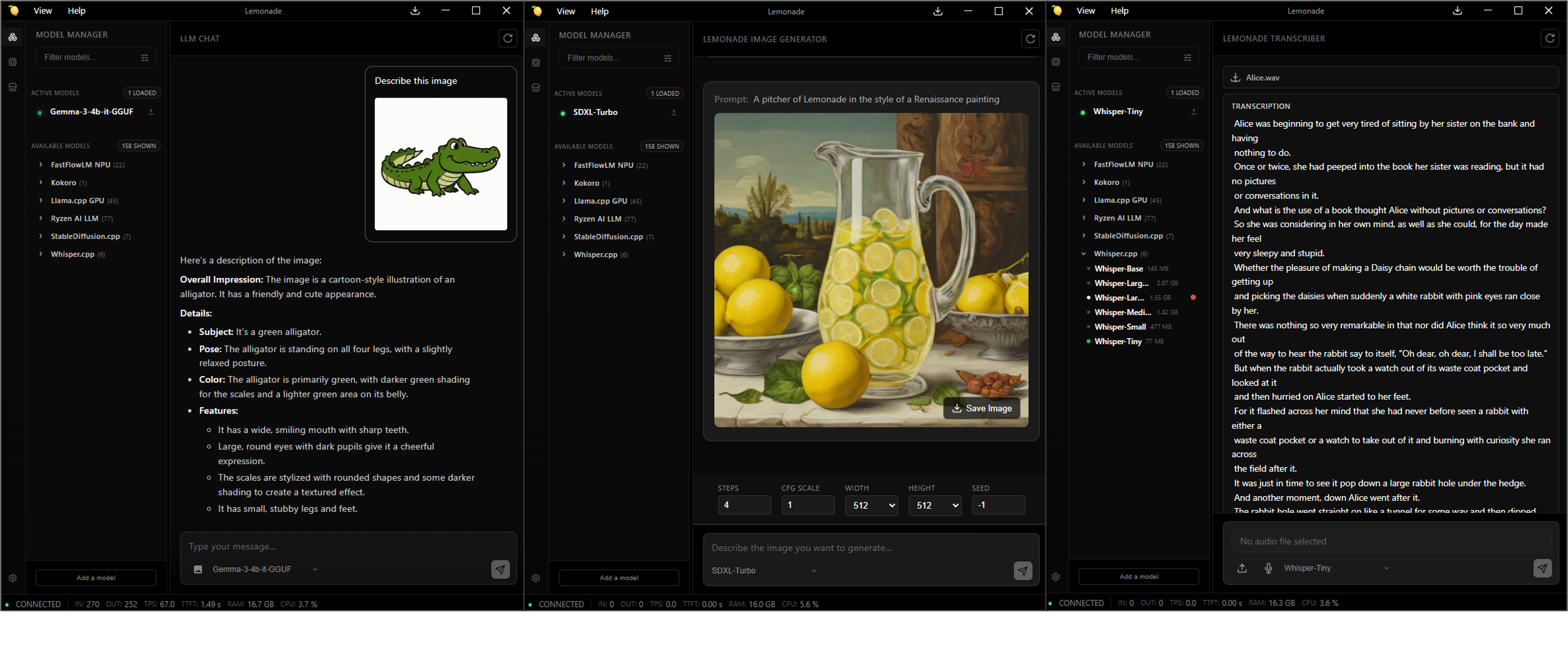
概述
🍋 Lemonade 是一款开源本地 AI 服务器,可让你直接在自己的硬件上运行大语言模型(LLM)、图像生成器和音频模型,它通过行业标准的 OpenAI API 公开这些模型,因此任何兼容 OpenAI 的应用都能立即与 Lemonade 配合使用,完成本教程后,你将能够使用 Lemonade 在本机上运行模型。
你将学到什么
完成本教程后,你将能够:
- 安装 Lemonade Server 并验证其是否正常运行。
- 使用一条命令下载并与 LLM 进行对话。
- 探索 Web UI,尝试视觉、语音转文本和图像生成等不同模态。
- 在 Vulkan 和 AMD ROCm™ 软件之间切换 GPU 后端。
- 使用 OpenAI 兼容 API 构建由本地 LLM 驱动的 Python 应用。
- 在 AMD Ryzen™ AI 硬件上使用混合(Hybrid)和 FLM 执行模式,在 AMD 神经处理单元(NPU)上运行模型。
设置内存配置
对于 Ryzen AI Halo,专用 GPU 内存默认为 64GB,这对大多数工作负载来说已经足够。对于更大的模型或更长的上下文,将其增加到 96GB 可能会有所帮助。要进行调整,请打开 AMD Software: Adrenalin Edition™,并导航到 Performance → Tuning → AMD Variable Graphics Memory。重启后更改才会生效。

要更改专用 GPU 内存值,请打开 AMD Software: Adrenalin Edition™,并导航到 Performance → Tuning → AMD Variable Graphics Memory。重启后更改才会生效。
在 Linux 上,要运行更大的模型,请增加 GPU 可用的共享内存池。这可能需要将 BIOS 中的专用 GPU 内存设置为最小值,以便最大化共享内存池。
对于 AMD Ryzen™ AI Halo,默认为 96GB 共享内存。要修改此设置,请打开 AMD Ryzen™ AI Developer Center,然后转到设置(Settings)选项卡。在图形性能设置(Graphics Performance Settings)下,增加共享视频内存(Shared Video Memory)滑块,然后单击应用更改(Apply Changes),并重启以使更改生效。

通过更改内核的转换表管理器(Translation Table Manager,TTM)页面设置来增加共享内存池。AMD 建议在 BIOS 中将最小专用 VRAM 设置为(0.5 GB),以便最大数量可用作共享内存。
-
安装
pipx工具,并将 pipx 安装的 wheel 的路径添加到系统搜索路径中:Terminal window sudo apt install pipxpipx ensurepath -
从 PyPI 安装
amd-debug-toolswheel:Terminal window pipx install amd-debug-tools -
查询当前的共享内存设置:
Terminal window amd-ttm -
增加共享内存分配(单位为 GB):
Terminal window amd-ttm --set <NUM> -
重启后更改才会生效。
检查软件更新
在开始之前,请确保你的 Ryzen AI Halo 已安装最新软件。打开 AMD Ryzen™ AI Developer Center,检查应用本身以及其他软件是否有可用更新。
进入 Updates 选项卡。如果有可用更新,请安装并重启后再继续。

进入 Manage 选项卡。如果有可用更新,请安装并重启后再继续。

安装软件先决条件
在开始之前,请确保你已具备:
- 运行 Windows 11 或受支持的 Linux 发行版(Ubuntu 24.04+、Fedora、Debian)的 PC。
- 建议为步骤 1–7 中使用的运行时模型(
Gemma-4-E2B-it-GGUF,约 3 GB)配备 16 GB 内存。如果你想在步骤 6 中使用更大的代码生成模型(Qwen3.5-35B-A3B-GGUF,约 20 GB),建议配备 32 GB 以上内存。 - 约 4–30 GB 的可用磁盘空间,具体取决于下载的模型。本教程使用的代码生成模型
Qwen3.5-35B-A3B-GGUF约为 20 GB。 - Python 3.10–3.13(用于 Python 应用部分)
- 网络连接(有线或无线)
- [可选] 如果你想在 NPU 上运行模型,需要一块 AMD XDNA 2 NPU(Ryzen AI 300/400/Max 300 系列或 Z2 Extreme),并从 Ryzen AI Software Installation Instructions 安装最新驱动程序。
AMD GPU 驱动程序
使用 AMD Software: Adrenalin Edition™ 更新到最新的 AMD GPU 驱动程序。
- 从开始菜单或系统托盘打开
AMD Software: Adrenalin Edition。 - 导航到驱动程序和软件,点击管理更新。
- 如果有可用的更新,请按照提示下载并安装。
AMD GPU 驱动程序
使用适用于 Linux 的 Radeon 软件(RSL)流程安装 AMD GPU 驱动程序(amdgpu)。有关适用于你所使用发行版的说明,请参阅安装内核驱动程序。
Lemonade
安装 Lemonade
从 lemonade-server.ai 下载最新安装程序,并运行 .msi 文件。
安装后:
lemonadeCLI 会自动添加到系统 PATH- Lemonade server 预期会自动在后台运行
你也可以通过命令行静默安装:
msiexec /i lemonade-server-minimal.msi /qnUbuntu:
sudo add-apt-repository ppa:lemonade-team/stablesudo apt install lemonade-serverArch Linux (AUR):
yay -S lemonade-server对于其他发行版,或需要从源码安装,请参阅完整安装选项。
验证 Lemonade 安装
打开终端并运行:
lemonade --version你应该会看到类似输出:
lemonade version x.y.z如果能看到版本号,说明 Lemonade 已正确安装并可开始使用。
下面是常用 Lemonade CLI 命令,便于快速参考:
| 命令 | 作用 |
|---|---|
lemonade --help | 显示所有可用命令和参数。 |
lemonade --version | 输出已安装的 Lemonade 版本。 |
lemonade status | 确认 Lemonade server 是否正在运行且可访问。默认兼容 OpenAI 的 API base URL 为 http://localhost:13305/api/v1。 |
lemonade list | 列出当前 Lemonade 设置中可用的模型。 |
lemonade pull <MODEL_NAME> | 下载模型,但不启动模型。 |
lemonade run <MODEL_NAME> | 如有需要先下载模型,然后启动模型进行推理/聊天。 |
lemonade run <MODEL_NAME> --llamacpp rocm | 使用 ROCm 后端启动 llama.cpp 模型。 |
lemonade run <MODEL_NAME> --llamacpp vulkan | 使用 Vulkan 后端启动 llama.cpp 模型。 |
lemonade config | 显示当前 Lemonade 配置值。 |
lemonade config set llamacpp.backend=rocm | 将默认 llama.cpp 后端设置为 ROCm。 |
有关最新 Lemonade server 选项或故障排除,请参阅 Lemonade 官方文档。
核心概念 —— 本地 AI 服务器的工作原理
在运行模型之前,值得先了解一下为什么要采用这样的搭建方式。Lemonade 是一个本地模型服务器,它是一个将 AI 模型加载到内存中,并通过 HTTP 将其暴露给应用程序的进程,就像云 AI 服务所做的那样。
为什么需要服务器?
| 优势 | 对你意味着什么 |
|---|---|
| 简化集成 | 应用程序只需与一个 HTTP API 对话,而不必处理针对特定硬件的 C++ 或 Python 库。 |
| 共享模型 | 单个已加载的模型可以同时服务于多个应用程序,不会出现重复副本占用内存的情况。 |
| 云端到本地的可移植性 | 为 OpenAI 云 API 编写的代码只需更改一个 URL即可与 Lemonade 配合使用。 |
| 关注点分离 | 模型管理、流式传输和容错机制都由服务器处理,开发者可以专注于自己的应用程序。 |
OpenAI API 标准
Lemonade 实现了 OpenAI API,这与 ChatGPT、Azure OpenAI 和其他众多服务所使用的接口相同,对话模型很简单:
| 角色 | 说话者是谁 |
|---|---|
| system | 给模型的指令(角色设定、约束条件、可用工具) |
| user | 人类(或应用程序)发给模型的消息 |
| assistant | 模型生成的回复 |
这意味着,任何支持 OpenAI 的库或应用程序,只需在 Lemonade Server 运行期间将其指向 http://localhost:13305/api/v1,即可与 Lemonade 通信。
主要活动 —— 你的第一次本地 AI 对话
让我们下载一个 LLM,与它进行一次对话,让 AI 完全在你自己的机器上运行。
步骤 1:下载并运行模型
Lemonade 附带了一个精心整理的模型库,让我们先来看看 Gemma-4-E2B-it ,这是一个功能强大且体积小巧的模型,还包含视觉支持功能,打开终端并运行:
lemonade run Gemma-4-E2B-it-GGUF这条命令完成以下三件事:
- 下载模型(约 3 GB),如果尚未下载的话(可能需要一些时间)。
- 启动 Lemonade Server 进程,端口为 13305。
- 打开 Lemonade App,即可开始与模型进行聊天。
在 Windows 上,Lemonade App 会自动启动,你可以立即开始聊天,如果你安装的是 minimal.msi 软件包,则该应用不包含在内,要开始聊天,请打开你的网页浏览器并访问 http://localhost:13305。
在 Linux 上,打开浏览器并访问 http://localhost:13305 以访问该网页应用。
请尝试输入一个问题:
What are three fun facts about lemons?模型将直接在聊天窗口中回复:恭喜!你正在本地运行一个大型语言模型。
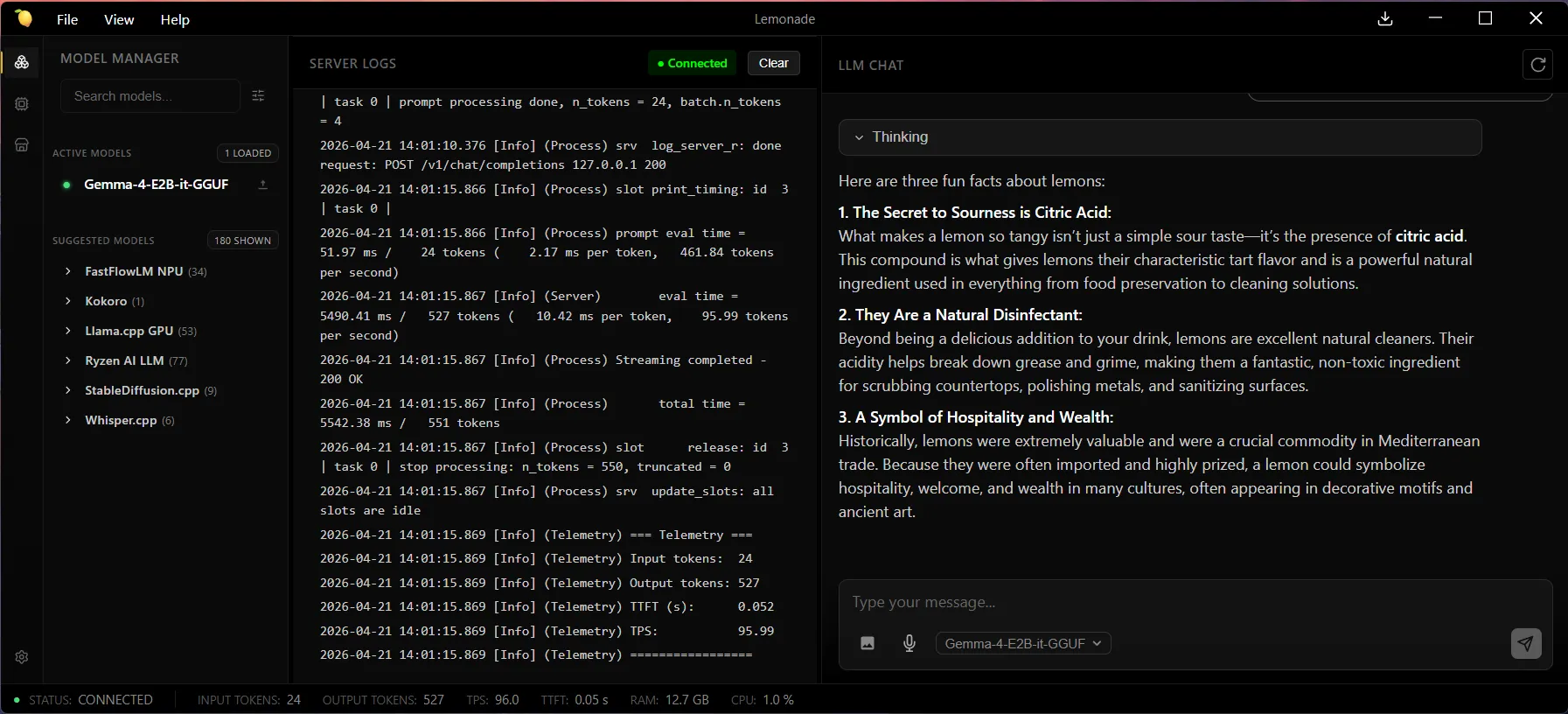
在 Lemonade App 的服务器日志面板中,每次回复后你都可以找到关于模型性能的遥测数据,例如:
=== Telemetry ===Input tokens: 24Output tokens: 527TTFT (s): 0.052TPS: 95.99=================第 2 步:探索 Web 界面和不同的模态
Lemonade 内置了一个 Web 界面,你可以在其中:
- 在熟悉的聊天窗口中与已加载的模型进行交互
- 在“模型管理器”选项卡中浏览模型
- 一键下载新模型
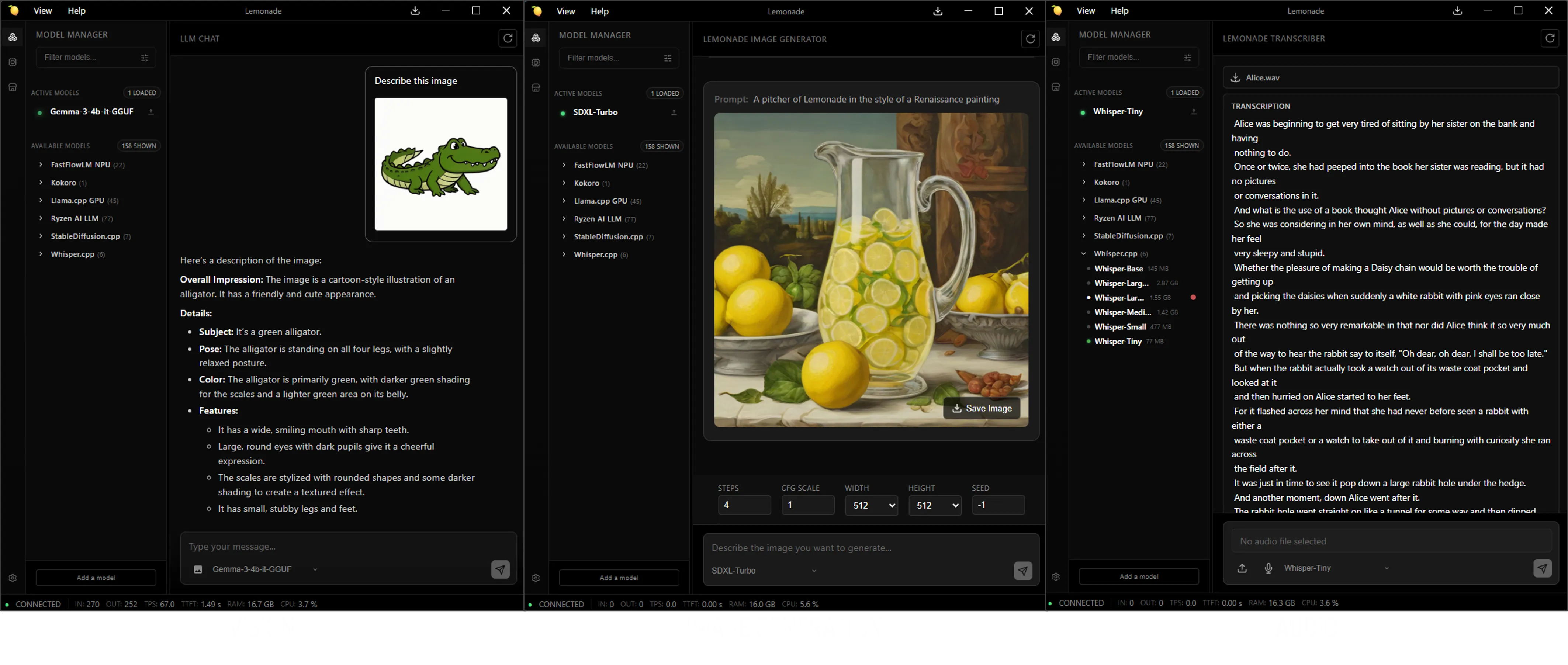
尝试通过 Web UI 中的 Model Manager 标签页在不同模态之间切换,你可以按 Recipe 或 Category 浏览模型:
- 视觉: 你已经加载的
Gemma-4-E2B-it-GGUF模型支持视觉功能,将图片粘贴到聊天框中,并让模型描述该图片。 - 图像生成: 在 Image 分类中,从 Model Manager 下载一个图像模型,例如
SDXL-Turbo,然后使用 Lemonade Image Generator 输入提示词,在本地生成图像。 - 音频: 在 Audio 分类中,下载一个音频模型,例如可进行语音转文本的
Whisper-Tiny,提供一段音频录音,即可在本地对其进行转录,要进行文本转语音,可以尝试 Speech 分类中的模型,例如kokoro-v1。
第 3 步:尝试使用不同后端运行模型
如果你将鼠标悬停在 Lemonade App 中的某个模型上,会看到一个齿轮图标。点击它可以为该模型选择选项,包括选择你想要的后端。
默认情况下,Lemonade 使用 Vulkan 进行 GPU 加速,如果你拥有受支持的 AMD 独立 GPU,可以切换到 ROCm。
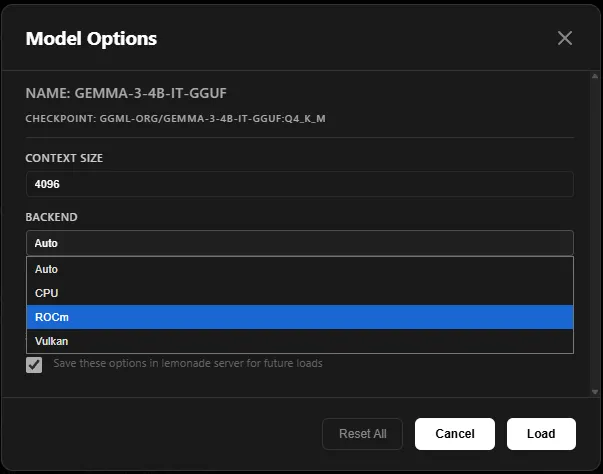
要管理已安装的后端,请点击最左侧一栏中的后端按钮。
或者,你也可以使用以下命令指定后端:
lemonade run Gemma-4-E2B-it-GGUF --llamacpp rocm你还可以使用环境变量 LEMONADE_LLAMACPP 来设置默认后端,可选值为:vulkan、rocm 或 cpu。
深入探索 —— 使用 Python 构建一个 AI 驱动的应用
本地 AI 服务器真正强大之处在于,任何应用只需几行代码即可连接到它,为了证明这一点,让我们来构建一个小巧但功能完备的学习闪卡生成器:你给它一个主题,它就会生成闪卡,然后你可以进行交互式测试。
第 4 步:启动服务器
确认 Lemonade 服务器正在运行,安装完成后,它通常会在后台自动启动,要进行确认,请运行:
lemonade status你应该会看到类似这样的信息:Server is running on port 13305。
如果服务器未在运行,请打开 Lemonade 应用来启动它。使用默认端口 13305(你可以从托盘图标中确认或选择该端口)。
第 5 步:安装 OpenAI Python 客户端
在终端中,创建一个 venv虚拟环境,并使用以下命令安装 OpenAI Python 客户端:
# Your specific version of Linux may have different commandssudo apt updatesudo apt install -y python3-venvpython3 -m venv lemonade-envsource lemonade-env/bin/activatepip install openaipython -m venv lemonade-envlemonade-env\Scripts\activatepip install openai第 6 步:构建闪卡应用
让我们下载一个不同的模型来生成代码:Qwen3.5-35B-A3B-GGUF,这是一个体积较大(约 20 GB)但性能优异的模型,最适合内存为 32 GB 及以上的系统,如果你的可用内存较少,可以改用 Qwen3.5-9B-GGUF(约 6 GB)。
你可以从 UI 界面下载该模型或运行以下命令:
lemonade run Qwen3.5-35B-A3B-GGUF将以下提示词输入 Lemonade Chat UI,以生成一个简单闪卡应用的代码。
我们将使用 Qwen3.5-35B-A3B-GGUF(一个更擅长编写代码的大型模型)来生成我们的 Python 应用,该应用本身在运行时会调用 Gemma-4-E2B-it-GGUF(你已下载的较小模型),之后你可以将生成的代码复制到你选择的文件中,并在 Python 运行。
Generate a Python script that uses the OpenAI Python library to call a local LLM and create an interactive flashcard study tool.
Connection details:- Base URL: http://localhost:13305/api/v1- API key: "lemonade"- Model to use: "Gemma-4-E2B-it-GGUF"
Structure:
1. A `generate_flashcards(topic, count=5)` function that:   - Sends a system message instructing the LLM to return ONLY a JSON array of objects with "question" and "answer" fields.   - Handles malformed JSON gracefully.   - Returns the parsed list of cards, or an empty list if parsing fails.
2. A `quiz(cards)` function that shuffles the cards and, for each card:   - Prints `--- Card i/N ---`.   - Prints `Q: <question>`.   - Waits for the user to press Enter ("Press Enter to reveal the answer...").   - Prints `A: <answer>`.   - Asks "Did you get it right? (y/n): " and tracks the score.   - At the end, prints `🏆 Score: <score>/<total>`.
3. A main loop that: - Prints a `🍋 Lemonade Flashcard Generator` banner on startup. - Asks the user for a topic (typing "quit" exits). - Prints `✨ Generating N flashcards on: <topic>`. - Calls `generate_flashcards` and lists the generated questions as an indented numbered list (` 1. ...`). - Offers to start the quiz.提示:我们通过精心设计的提示词编写,并采用双模型系统来优化资源和速度,遵循了标准的工程实践。
为方便起见,我们提供了示例输出 ,你可以将其下载到你的目录中,无论采用哪种方式,你现在都应该有一个可以运行的 Python 文件。
第 7 步:运行生成的代码
# Ensure the virtual environment is runningpython flashcards.py # replace with your file name你应该会看到如下内容:
🍋 Lemonade Flashcard Generator================================Powered by a local LLM running on your own hardware.
Enter a topic (or "quit" to exit): the solar system
✨ Generating 5 flashcards on: the solar system
Generated 5 cards!
  1. Which planet is closest to the Sun?  2. What is the largest planet in our solar system?  3. Which planet is known as the "Red Planet"?  4. How many moons does Earth have?  5. What separates the inner planets from the outer planets?
Start quiz? (y/n): y
--- Card 1/5 ---Q: What is the largest planet in our solar system?
Press Enter to reveal the answer...A: Jupiter is the largest planet, with a diameter of about 139,820 km.
Did you get it right? (y/n): y
...
🏆 Score: 4/5
用大约 150 行代码,你就已经构建出了一个由本地 LLM 驱动的功能完整的学习工具,无需管理 API 密钥,没有使用费用,而且数据永远不会离开你的计算机。
关键点: 请注意,
client = OpenAI(base_url=...)这一行是将这个应用与 Lemonade(而非 OpenAI 的云服务)联系起来的唯一内容,其余代码与你为任何兼容 OpenAI 的服务编写的代码完全相同;如果你曾经使用过 OpenAI 的 Python 库,那么你已经知道如何使用 Lemonade 构建应用了。
这展示了什么
这个小程序展示了几种真实世界中的集成模式:
| 模式 | 出现位置 |
|---|---|
| 系统提示词 | "system" 消息告诉 LLM 输出结构化的 JSON |
| 结构化输出 | 应用将 LLM 的响应解析为 JSON,以构建闪卡 |
| 无状态请求 | 每次调用 generate_flashcards() 都是独立的 |
| 错误处理 | try/except 能够优雅地处理 LLM 输出不是有效 JSON 的情况 |
这些相同的模式可以扩展应用到任何应用场景中,例如聊天机器人、代码助手、内容生成器、自动化工具等。
附加挑战
- 如果想挑战更高难度,可以参考此示例,尝试更新该应用程序,让系统将闪卡内容朗读给用户听。
在 NPU 上运行模型(可选)
如果你使用的是 Ryzen AI 300/400/Max 300 系列或 Z2 Extreme,你的设备配备了内置的神经处理单元(NPU),这是一款专门为 AI 工作负载设计的专用芯片,相比使用 GPU,在 NPU 上运行模型更加节能高效,非常适合用于后台 AI 任务、长时间会话以及电池供电场景。
Lemonade 支持三种 NPU 执行模式,它们在同一个 OpenAI API 背后都是透明的:
| 模式 | 工作方式 | Recipe | 示例模型 |
|---|---|---|---|
| 混合模式(NPU + iGPU) | NPU 处理提示词,iGPU 生成 token | OGA (oga-hybrid) | Qwen3-4B-Hybrid |
| 纯 NPU 模式 | 整个推理过程都在 NPU 上运行 | Ryzen AI LLM (ryzenai-llm) | Qwen-2.5-7B-Instruct-NPU |
| FLM | 在 NPU 上使用 FastFlowLM 引擎,针对 AMD XDNA2 进行了优化 | FLM (flm) | qwen3.5-4b-FLM |
系统要求
- AMD Ryzen AI 300/400 系列或 Z2 系列处理器
- 对于 FLM 模型:可以在 Lemonade 应用内安装 FLM 运行时,或者在运行 FLM 模型时,Lemonade 会自动安装 FLM 运行时,要了解更多关于 FastFlowLM 的信息,请参阅此处。
第 8 步:运行混合模型
混合模型将工作分配给 NPU 和 iGPU,以在速度和能效之间取得良好的平衡,在 Lemonade 应用中,从 Ryzen AI LLM 列表中选择一个模型,例如 Qwen3-4B-Hybrid,或使用以下命令运行:
lemonade run Qwen3-4B-HybridLemonade 会自动检测你的 NPU 并安装 Ryzen AI LLM 后端。
底层究竟发生了什么? 当你发送一条消息时,NPU 会并行处理你的整个提示词(这被称为”预填充”),然后iGPU 接管,并一次处理一个 token 来生成回复(这被称为”解码”),这种混合方式充分发挥了每个芯片的优势。
第 9 步:运行 FLM 模型
FastFlowLM(FLM)模型专门针对 AMD 的 XDNA2 NPU 架构进行了优化,相对于其体量而言运行速度非常快,例如,从 FastFlowLM NPU 列表中选择 qwen3.5-4b-FLM,或使用以下命令:
要在 Windows 上启用 FastFlowLM:
- 打开
Backends Manager菜单。 - 找到
FastFlowLM NPU后端类别。 - 点击 Install NPU。
- 安装完成后,FFLM 下拉菜单下将提供大约 36 个默认模型。
首次启动 Lemonade 应用时,默认不会启用 FastFlowNPU 后端。
本地应用会打开安装页面,引导你完成设置。
要在 Linux 上启用 FastFlowLM:
[!Note] 对于 AMD Halo Developer Platform,请务必选择 Debian 13。
fastflowlm_0.9.X_debian13_amd64.debfastflowlm_0.9.X_ubuntuY.Z_amd64.deb- 安装下载的
.deb软件包。 - 建议:退出
Lemonade App并重新打开,以便检测到相关更改。 - 建议:打开
Backends Manager并点击 InstallFastFlowNPUBackend。
安装成功后,你应该会在 Lemonade Desktop App 的下载管理器中看到 flm:npu 已完成。
 之后,你便可以选择任意可用的 FFLM 模型,并开始使用该 NPU 后端。
如需特定模型,请从模型页面下载所需模型,并使用文档中提供的 Shell 命令进行验证。
flm run qwen3.5-4b-FLM或通过
lemonade run qwen3.5-4b-FLMFLM 模型涵盖了一些最受欢迎的架构(Gemma 3、Qwen 3、Llama 3 和 DeepSeek R1),体积从不到 1 GB 到超过 13 GB 不等。 Lemonade 会自动检测你的 NPU 并安装 FastFlowLM NPU 后端。
提示: 为获得最佳 NPU 性能,请启用 turbo 模式:
切换模型
第 6 步中的抽认卡应用同样适用于 NPU 模型,只需更改模型名称即可:
# In flashcards.py, swap the model to run on NPU instead of GPUresponse = client.chat.completions.create( model="Qwen3-4B-Hybrid", # swap in any NPU/Hybrid/FLM model messages=messages,)后续步骤
你现在已经在自己的硬件上运行着一个本地 AI 服务器,接下来可以尝试以下内容:
-
连接你喜爱的应用程序:Lemonade 开箱即用,支持 VS Code Copilot、Open WebUI、Continue、n8n以及更多应用。
-
浏览更多模型:浏览完整的模型库,寻找针对编码、推理、视觉等场景优化的模型,使用 Lemonade 应用或
lemonade list查看可用模型。 -
解锁 ROCm GPU 加速:如果你拥有受支持的 AMD GPU,可以切换到 ROCm 后端:
lemonade config set llamacpp.backend=rocm,请参阅受支持的 AMD GPU。 -
阅读完整的 API 规范:Lemonade 支持聊天补全、嵌入、音频转录、图像生成、文本转语音等功能。有关每个端点的详细信息,请参阅服务器规范。
-
参与贡献:Lemonade 是开源项目,请查阅贡献指南,并寻找适合新手的问题(Good First Issues)。
需要有关此操作手册的帮助?
遇到问题或有疑问?请创建 GitHub issue,我们的团队会跟进处理。