- 使用 ComfyUI 和 Z Image Turbo 生成图像
- 使用 LM Studio 运行并提供 LLM 服务
- 使用 n8n 和本地 LLM 自动化工作流
- 使用 VS Code 和 Qwen3-Coder 进行本地 LLM 编码
- 基于 AMD ROCm™ 软件在 PyTorch 上运行 LLM
- AMD Ryzen™ AI NPU 本地计算机视觉
- Lemonade 入门指南
- Ollama 入门
- OpenHands 与本地 LLM 入门指南
- Ryzen AI Halo(代号 Project Zenith)入门指南
- Ryzen™ AI Halo 双机通过 RPC 集群
- vLLM 入门指南
- 两台 Ryzen™ AI Halo 的 RCCL 集群
- 使用 AMD Sync 进行远程开发
- 使用 ds4 运行 DeepSeek V4 Flash
- 使用 GAIA 构建你的第一个智能体
- 使用 Lemonade Server 在本地运行 OpenClaw
- 使用 LLaMA-Factory 微调 LLM
- 使用 PyTorch 和 AMD ROCm™ 构建自定义 GPU 内核
- 使用 PyTorch 和 AMD ROCm™ 软件微调大语言模型
- 使用 Unsloth 微调 LLM
- 使用智能体画布构建 GitHub 到 Slack 的开发摘要
- 四台 Ryzen™ AI Halo 的 RCCL 集群
- 在 Open WebUI 中与大语言模型聊天
- 在本地通过 Lemonade Server 运行 Hermes 智能体
- 实时语音到语音翻译
- 集群化四台 Ryzen™ AI Halo
| AMD GPU Driver | 来自 Ryzen AI Developer Center 的最新版本 |
| Ollama | 0.32.6 |
| AMD GPU Driver | 26.8.1 (from Ryzen AI Developer Center) |
| Ollama | 0.32.6 |
| AMD GPU Driver | Latest inbox driver |
| Ollama | 最新版本 |
| AMD GPU Driver | Adrenalin 26.10.1 |
| Ollama | 最新版本 |
| AMD GPU Driver | Latest inbox driver |
| Ollama | 最新版本 |
| AMD GPU Driver | Adrenalin 26.10.1 |
| Ollama | 最新版本 |
| AMD GPU Driver | Latest inbox driver |
| Ollama | 最新版本 |
| AMD GPU Driver | Adrenalin 26.10.1 |
| Ollama | 最新版本 |
| AMD GPU Driver | RSL 26.14 |
| Ollama | 最新版本 |
| AMD GPU Driver | Adrenalin 26.10.1 |
| Ollama | 最新版本 |
| AMD GPU Driver | RSL 26.14 |
| Ollama | 最新版本 |
| AMD GPU Driver | Adrenalin 26.10.1 |
| Ollama | 最新版本 |
| AMD GPU Driver | RSL 26.14 |
| Ollama | 最新版本 |
| AMD GPU Driver | Adrenalin 26.10.1 |
| Ollama | 最新版本 |
Ollama 入门
安装 Ollama 并在本地运行 LLM——通过终端、桌面应用或 REST API 进行对话。
概述
Ollama 是一款广受欢迎的轻量级工具,用于在本地运行大语言模型。它负责处理模型下载、量化和推理服务等工作,并提供简单的命令行界面和桌面应用,让你可以在几分钟内从零开始与大语言模型进行对话。
本指南将引导你完成 Ollama 的安装、拉取 GPT-OSS 20B 模型,并通过终端和桌面应用与其进行对话。
你将学到什么
- 如何在你的系统上安装并启动 Ollama
- 拉取并在本地运行 GPT-OSS 20B 模型
- 使用 CLI 与模型进行对话
- 通过 REST API 以编程方式查询模型
设置内存配置
对于 Ryzen AI Halo,专用 GPU 内存默认为 64GB,这对大多数工作负载来说已经足够。对于更大的模型或更长的上下文,将其增加到 96GB 可能会有所帮助。要进行调整,请打开 AMD Software: Adrenalin Edition™,并导航到 Performance → Tuning → AMD Variable Graphics Memory。重启后更改才会生效。

要更改专用 GPU 内存值,请打开 AMD Software: Adrenalin Edition™,并导航到 Performance → Tuning → AMD Variable Graphics Memory。重启后更改才会生效。
在 Linux 上,要运行更大的模型,请增加 GPU 可用的共享内存池。这可能需要将 BIOS 中的专用 GPU 内存设置为最小值,以便最大化共享内存池。
对于 AMD Ryzen™ AI Halo,默认为 96GB 共享内存。要修改此设置,请打开 AMD Ryzen™ AI Developer Center,然后转到设置(Settings)选项卡。在图形性能设置(Graphics Performance Settings)下,增加共享视频内存(Shared Video Memory)滑块,然后单击应用更改(Apply Changes),并重启以使更改生效。

通过更改内核的转换表管理器(Translation Table Manager,TTM)页面设置来增加共享内存池。AMD 建议在 BIOS 中将最小专用 VRAM 设置为(0.5 GB),以便最大数量可用作共享内存。
-
安装
pipx工具,并将 pipx 安装的 wheel 的路径添加到系统搜索路径中:Terminal window sudo apt install pipxpipx ensurepath -
从 PyPI 安装
amd-debug-toolswheel:Terminal window pipx install amd-debug-tools -
查询当前的共享内存设置:
Terminal window amd-ttm -
增加共享内存分配(单位为 GB):
Terminal window amd-ttm --set <NUM> -
重启后更改才会生效。
检查软件更新
注意:如果未安装 VS Code,你可以通过 Ryzen AI Developer Center 进行安装。
在开始之前,请确保你的 Ryzen AI Halo 已安装最新软件。打开 AMD Ryzen™ AI Developer Center,检查应用本身以及其他软件是否有可用更新。
进入 Updates 选项卡。如果有可用更新,请安装并重启后再继续。

进入 Manage 选项卡。如果有可用更新,请安装并重启后再继续。

安装软件先决条件
AMD GPU 驱动程序
使用 AMD Software: Adrenalin Edition™ 更新到最新的 AMD GPU 驱动程序。
- 从开始菜单或系统托盘打开
AMD Software: Adrenalin Edition。 - 导航到驱动程序和软件,点击管理更新。
- 如果有可用的更新,请按照提示下载并安装。
AMD GPU 驱动程序
使用适用于 Linux 的 Radeon 软件(RSL)流程安装 AMD GPU 驱动程序(amdgpu)。有关适用于你所使用发行版的说明,请参阅安装内核驱动程序。
安装 Ollama
- 从 ollama.com/download 下载安装程序。
- 运行
.exe安装程序并按照提示操作。 - 安装完成后,Ollama 将作为后台服务运行,可通过终端、桌面应用和系统托盘进行访问。
打开终端并运行以下命令以验证安装:
ollama --version你应该会看到控制台中打印出已安装的版本号。
运行官方安装脚本:
curl -fsSL https://ollama.com/install.sh | sh验证安装:
ollama --version你应该会看到控制台中打印出已安装的版本号。
拉取你的第一个模型
Ollama 通过类似容器镜像的注册表来管理模型。要下载 GPT-OSS 20B:
ollama pull gpt-oss:20b此操作会将模型权重下载到本地机器(约 12 GB)。下载只会发生一次,后续运行将从磁盘加载该模型。
你可以通过以下命令确认模型是否可用:
ollama list你应该会在输出中看到 gpt-oss:20b,以及它的大小和最后修改日期。
模型命名
Ollama 的模型名称遵循 name:tag 格式。标签通常表示参数数量或量化变体。以下是一些用于管理模型的常用命令:
| 命令 | 说明 |
|---|---|
ollama list | 显示所有已下载的模型 |
ollama pull <model> | 下载模型但不运行它 |
ollama rm <model> | 删除模型以释放磁盘空间 |
ollama show <model> | 显示模型元数据和参数 |
从终端进行对话
直接从命令行启动一个交互式对话会话:
ollama run gpt-oss:20bOllama 会将模型加载到内存中,并进入提示符界面。试着问它一些问题:
>>> What is the capital of France and why is it historically significant?模型会在终端中直接以逐个 token 流式输出响应。输入 /bye 或按 Ctrl+D 以退出会话。
提示:首次运行需要几秒钟将模型加载到内存中。在同一会话中后续的提示词响应会快得多,因为模型会一直保持加载状态。
从桌面应用进行对话
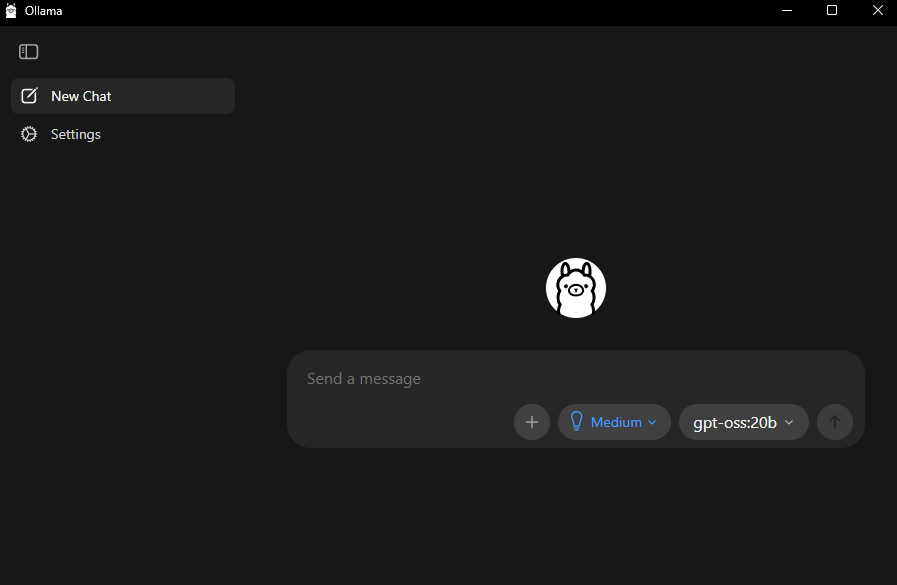
Ollama 还附带一个桌面应用,提供简洁的聊天界面,便于与模型进行交互。
从开始菜单打开 Ollama,或点击系统托盘中的 Ollama 图标并选择 Open Ollama。
应用打开后:
- 点击侧边栏中的 New Chat。
- 在聊天输入区域右下角的模型下拉菜单中选择 gpt-oss:20b。
- 输入一条消息并按 Enter 开始对话。
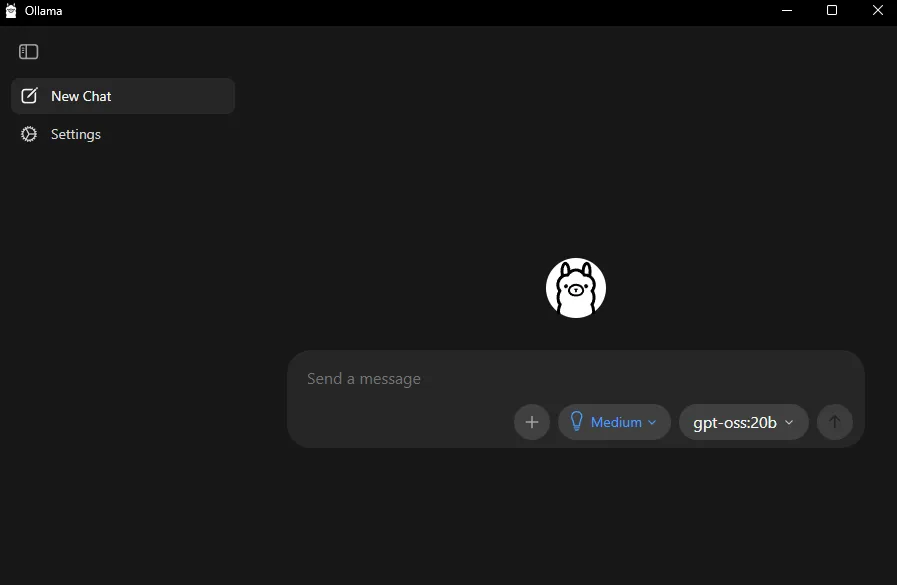
桌面应用会在侧边栏保留你的对话历史记录,方便你随时回顾之前的聊天内容。
使用 REST API
安装完成后,Ollama 将作为后台服务运行,并在 http://localhost:11434 上暴露一个 REST API,供你用来将模型集成到自己的应用程序和脚本中。
在终端中生成响应
curl http://localhost:11434/api/generate -d '{"model": "gpt-oss:20b", "prompt": "Explain GPU acceleration in two sentences.", "stream": false}'curl.exe http://localhost:11434/api/generate -d '{"model": "gpt-oss:20b", "prompt": "Explain GPU acceleration in two sentences.", "stream": false}'响应是一个 JSON 对象,其中 response 字段包含模型的输出内容。
Python 示例
既然我们可以通过编程方式调用 Ollama API,接下来让我们从 Python 中调用它。
在终端中创建虚拟环境
sudo apt install -y python3-venvpython3 -m venv ollama-envsource ollama-env/bin/activatepip install requestspython -m venv ollama-envollama-env\Scripts\activatepip install requests创建 Python 文件
在同一目录下,使用 VS Code 或其他编辑器创建一个 .py 文件,并将以下代码复制到其中。然后在你已激活的环境中运行该文件:python your_file_name.py
import requests
response = requests.post(    "http://localhost:11434/api/generate",    json={        "model": "gpt-oss:20b",        "prompt": "Write a haiku about local AI inference.",        "stream": False,    },)
print(response.json()["response"])
关键 API 端点
| 端点 | 方法 | 用途 |
|---|---|---|
/api/generate | POST | 单轮文本生成 |
/api/chat | POST | 带有消息历史记录的多轮对话 |
/api/tags | GET | 列出可用模型 |
/api/show | POST | 显示模型详细信息 |
/api/pull | POST | 从注册表中拉取模型 |
完整的 API 参考信息,请参阅 Ollama API 文档。
后续步骤
- 尝试不同的模型:浏览 Ollama 模型库,探索数百种可用模型,从小型编程助手到大型推理模型应有尽有。
- 创建自定义模型:使用 Modelfile 来设置自定义的系统提示词、temperature 以及其他参数,打造个性化的使用体验。
- 使用 API 进行开发:使用 Python 或 JavaScript 客户端库将 Ollama 集成到你的应用程序中。
- 连接前端界面:将 Ollama 与 Open WebUI 等工具搭配使用,获得功能丰富的聊天界面,支持搜索、角色设定和文档上传等功能。
如需了解更多信息,请查看 Ollama 文档。
需要有关此操作手册的帮助?
遇到问题或有疑问?请创建 GitHub issue,我们的团队会跟进处理。