- 使用 ComfyUI 和 Z Image Turbo 生成图像
- 使用 LM Studio 运行并提供 LLM 服务
- 使用 n8n 和本地 LLM 自动化工作流
- 使用 VS Code 和 Qwen3-Coder 进行本地 LLM 编码
- 基于 AMD ROCm™ 软件在 PyTorch 上运行 LLM
- AMD Ryzen™ AI NPU 本地计算机视觉
- Lemonade 入门指南
- Ollama 入门
- OpenHands 与本地 LLM 入门指南
- Ryzen AI Halo(代号 Project Zenith)入门指南
- Ryzen™ AI Halo 双机通过 RPC 集群
- vLLM 入门指南
- 两台 Ryzen™ AI Halo 的 RCCL 集群
- 使用 AMD Sync 进行远程开发
- 使用 ds4 运行 DeepSeek V4 Flash
- 使用 GAIA 构建你的第一个智能体
- 使用 Lemonade Server 在本地运行 OpenClaw
- 使用 LLaMA-Factory 微调 LLM
- 使用 PyTorch 和 AMD ROCm™ 构建自定义 GPU 内核
- 使用 PyTorch 和 AMD ROCm™ 软件微调大语言模型
- 使用 Unsloth 微调 LLM
- 使用智能体画布构建 GitHub 到 Slack 的开发摘要
- 四台 Ryzen™ AI Halo 的 RCCL 集群
- 在 Open WebUI 中与大语言模型聊天
- 在本地通过 Lemonade Server 运行 Hermes 智能体
- 实时语音到语音翻译
- 集群化四台 Ryzen™ AI Halo
| ds4 | 最新版本 |
| ds4 | 最新版本 |
使用 ds4 运行 DeepSeek V4 Flash
使用 ds4 推理引擎在本地部署 DeepSeek V4 Flash,并通过 ds4-cockpit 以交互方式管理模型。
概述
DeepSeek V4 Flash 是 DeepSeek V4 系列中专注于效率的变体——这是一个拥有 2840 亿参数的混合专家(Mixture of Experts)模型,激活参数为 130 亿。根据 DeepSeek 的技术报告,该模型在 SWE-bench Verified 上得分为 79%,在 LiveCodeBench 上得分为 91.6%。
ds4 (Dwarf Star 4) 是专为该模型架构打造的专用推理引擎。与通用运行时不同,ds4 直接针对 DeepSeek V4 系列,为 AMD ROCm™ 软件提供了架构特定的内核优化。目前,它是在 Strix Halo 上表现卓越的 DeepSeek V4 Flash 实现之一。
本教程展示了如何使用终端 UI ai-toolbox-cockpit 来设置 ds4、下载模型权重,并在 AMD Ryzen™ AI Halo 开发者平台上本地启动 DeepSeek V4 Flash 服务。
你将学到什么
- 如何安装并启动
ai-toolbox-cockpit终端 UI - 如何创建 ds4 ROCm 工具箱容器
- 为单个 Halo 节点下载推荐的量化版本
- 启动 ds4 推理服务器并暴露一个与 OpenAI 兼容的接口
- 将 Web UI 或编码代理连接到本地服务器
设置内存配置
对于 Ryzen AI Halo,专用 GPU 内存默认为 64GB,这对大多数工作负载来说已经足够。对于更大的模型或更长的上下文,将其增加到 96GB 可能会有所帮助。要进行调整,请打开 AMD Software: Adrenalin Edition™,并导航到 Performance → Tuning → AMD Variable Graphics Memory。重启后更改才会生效。

要更改专用 GPU 内存值,请打开 AMD Software: Adrenalin Edition™,并导航到 Performance → Tuning → AMD Variable Graphics Memory。重启后更改才会生效。
在 Linux 上,要运行更大的模型,请增加 GPU 可用的共享内存池。这可能需要将 BIOS 中的专用 GPU 内存设置为最小值,以便最大化共享内存池。
对于 AMD Ryzen™ AI Halo,默认为 96GB 共享内存。要修改此设置,请打开 AMD Ryzen™ AI Developer Center,然后转到设置(Settings)选项卡。在图形性能设置(Graphics Performance Settings)下,增加共享视频内存(Shared Video Memory)滑块,然后单击应用更改(Apply Changes),并重启以使更改生效。

通过更改内核的转换表管理器(Translation Table Manager,TTM)页面设置来增加共享内存池。AMD 建议在 BIOS 中将最小专用 VRAM 设置为(0.5 GB),以便最大数量可用作共享内存。
-
安装
pipx工具,并将 pipx 安装的 wheel 的路径添加到系统搜索路径中:Terminal window sudo apt install pipxpipx ensurepath -
从 PyPI 安装
amd-debug-toolswheel:Terminal window pipx install amd-debug-tools -
查询当前的共享内存设置:
Terminal window amd-ttm -
增加共享内存分配(单位为 GB):
Terminal window amd-ttm --set <NUM> -
重启后更改才会生效。
安装软件先决条件
此配置的系统要求(单节点 IQ2_XXS,126k 上下文):
- 一台具有 至少 128 GB 统一内存 的 Strix Halo 系统。
- BIOS 专用显存(UMA 帧缓冲区)设置为最小值,以便共享内存池尽可能大。
- GPU 共享内存池至少设置为 110 GB:运行
amd-ttm --set 110(参见上面的内存配置步骤)并重启。较低的值可能会在以 126k 上下文加载模型时导致内存不足。如果你的系统可用内存较少,请改为在服务器模式中降低 Context 值。注意: 尝试将 GPU 共享内存池 设置为 110 GB 作为起始值。如果遇到内存不足错误,请提高共享内存池或降低上下文大小。
ai-toolbox-cockpit 使用容器工具箱来运行 ds4 引擎。请安装 podman、distrobox 和 pipx:
sudo apt updatesudo apt install -y podman distrobox pipx可用的量化版本
ds4 的作者提供了多个采用 GGUF 格式的 DeepSeek V4 Flash 量化版本。以下所有模型均使用重要性矩阵(imatrix)校准,这为模型中对编码和推理任务最重要的部分保留了更高的精度。
| 量化版本 | 大小 | 说明 |
|---|---|---|
| IQ2_XXS imatrix | ~80.8 GB | 推荐用于单个 128 GB 节点 |
| Hybrid Q2/Q4 imatrix | ~97 GB | 将第 37–42 层保持在 Q4 精度以获得更高准确度。可容纳于 128 GB,但为上下文留出的空间较少 |
| Q4 imatrix | ~153 GB | 更高质量。需要通过多节点集群使用两个 Halo 节点 |
| MTP 推测解码 | ~3.6 GB | 用于推测解码的可选附加组件,以提升生成速度 |
IQ2_XXS imatrix 模型是一个不错的起点。它可以轻松容纳在单个节点上,并为合理的上下文窗口留出足够的内存。
安装 ai-toolbox-cockpit
ai-toolbox-cockpit 是一个轻量级终端 UI,可简化各种 AI 后端的安装。我们将使用它来处理创建 ds4 容器、下载模型权重和启动服务器等操作。使用 pipx 进行安装:
pipx install git+https://github.com/kyuz0/ai-toolbox-cockpit.git启动 cockpit:
ai-toolbox-cockpit第 1 步:创建工具箱
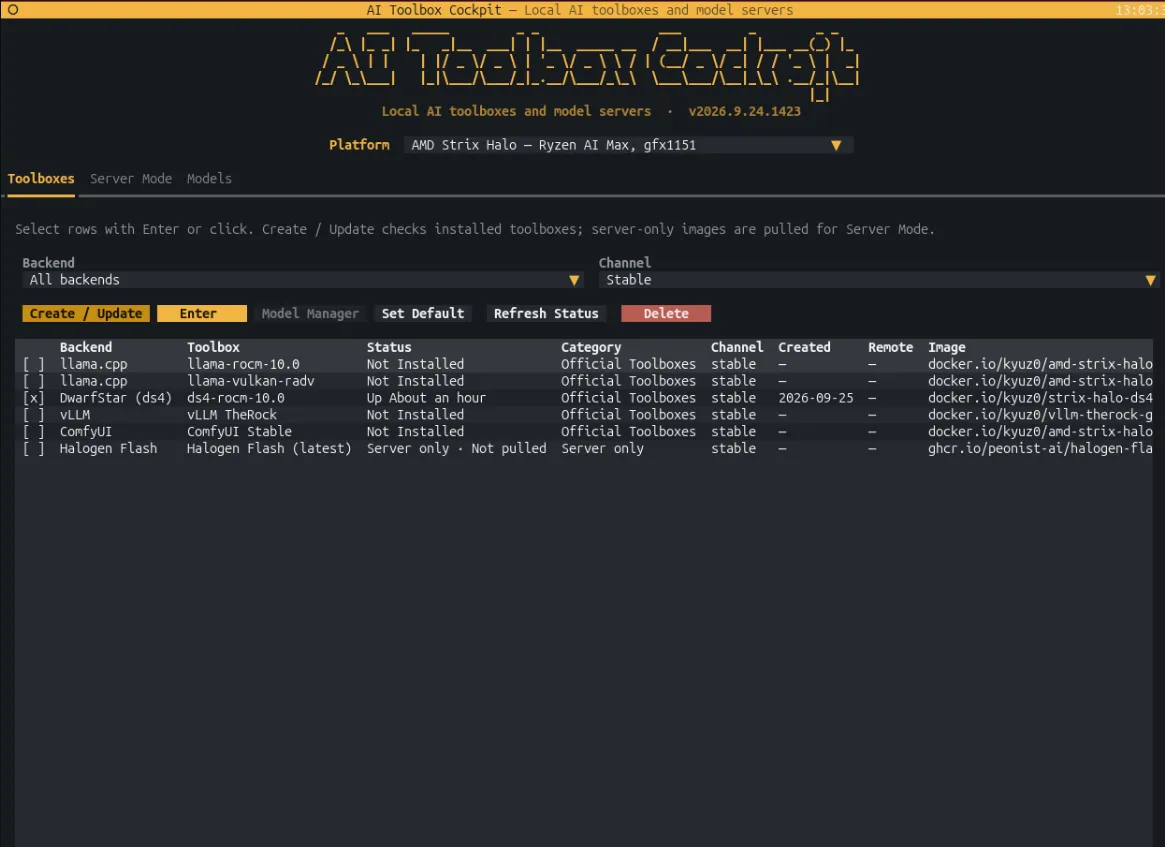
在 Interactive Toolboxes 标签页中,选择适用于 ds4 的最新可用/稳定工具箱(例如 ds4-rocm-10.0),然后点击 Create/Update。这将拉取容器镜像并创建工具箱环境。
第 2 步:下载模型
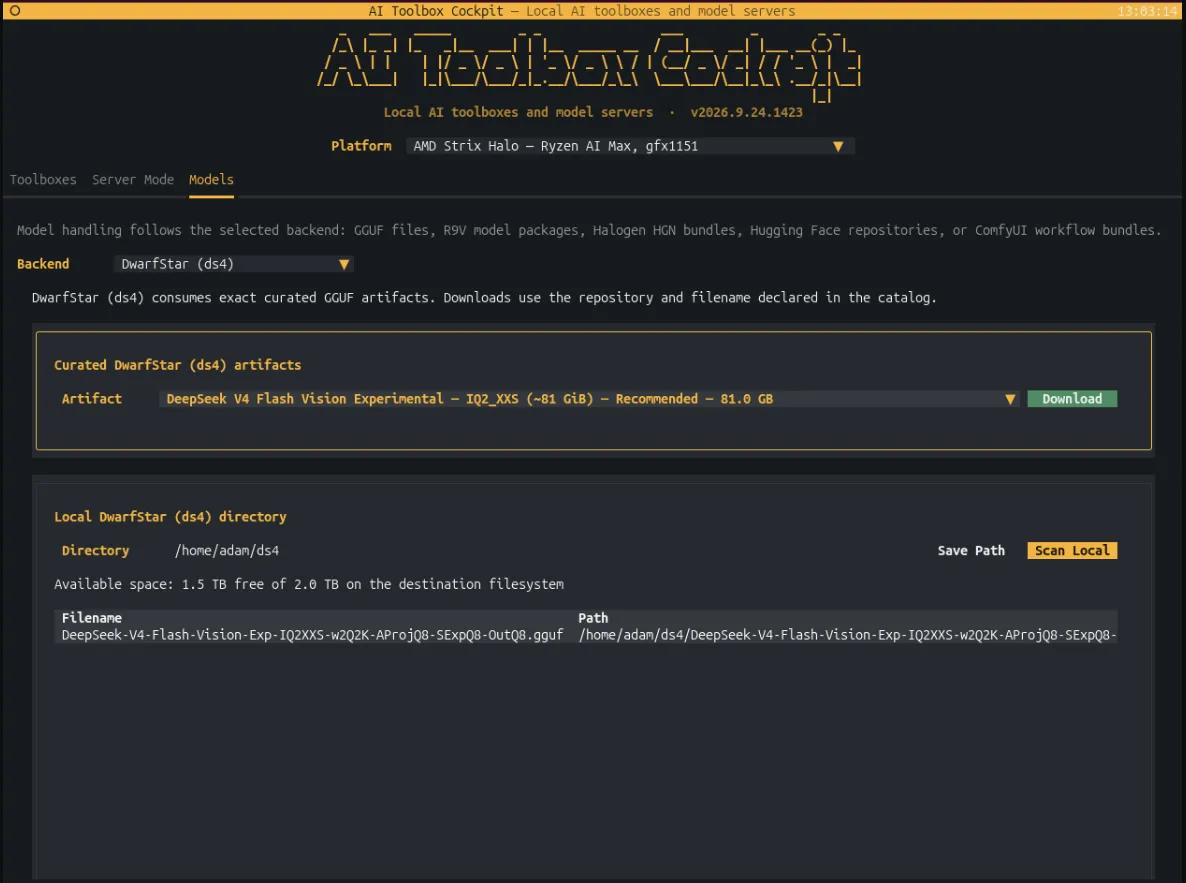
进入 Models 标签页。首先,选择后端(ds4)。然后,从下拉菜单中选择 IQ2_XXS imatrix (~80.8 GB),并点击 Download。模型文件默认将保存到 ~/ds4(你可以更改存储路径)。
注意: IQ2_XXS 模型大约为 80 GB,因此下载可能需要一段时间,具体取决于你的网络连接。下载完成后即可继续。
第 3 步:启动服务器
进入 Server Mode 标签页。选择已下载的模型和工具箱,然后配置上下文大小、主机和端口。准备就绪后,点击 Start ds4-server。
提示 上下文大小
126000是一个合理的起始值,应该能够适配单个节点——如果你有多余的内存,可以将其设置得更高;如果遇到内存不足错误,则可以降低该值。端口(本指南中为8000)是任意的;可以选择任何空闲端口。
KV 磁盘缓存(可选)。 启用 KV Disk Cache 会将 KV 缓存卸载到磁盘(位于 Host Cache Dir,默认为
~/.cache/ds4-kv),这样重复的系统提示会从 SSD 中恢复,而不是重新计算。这是针对具有长且重复提示的编码代理工作流的一项性能优化,并非运行服务器所必需的。
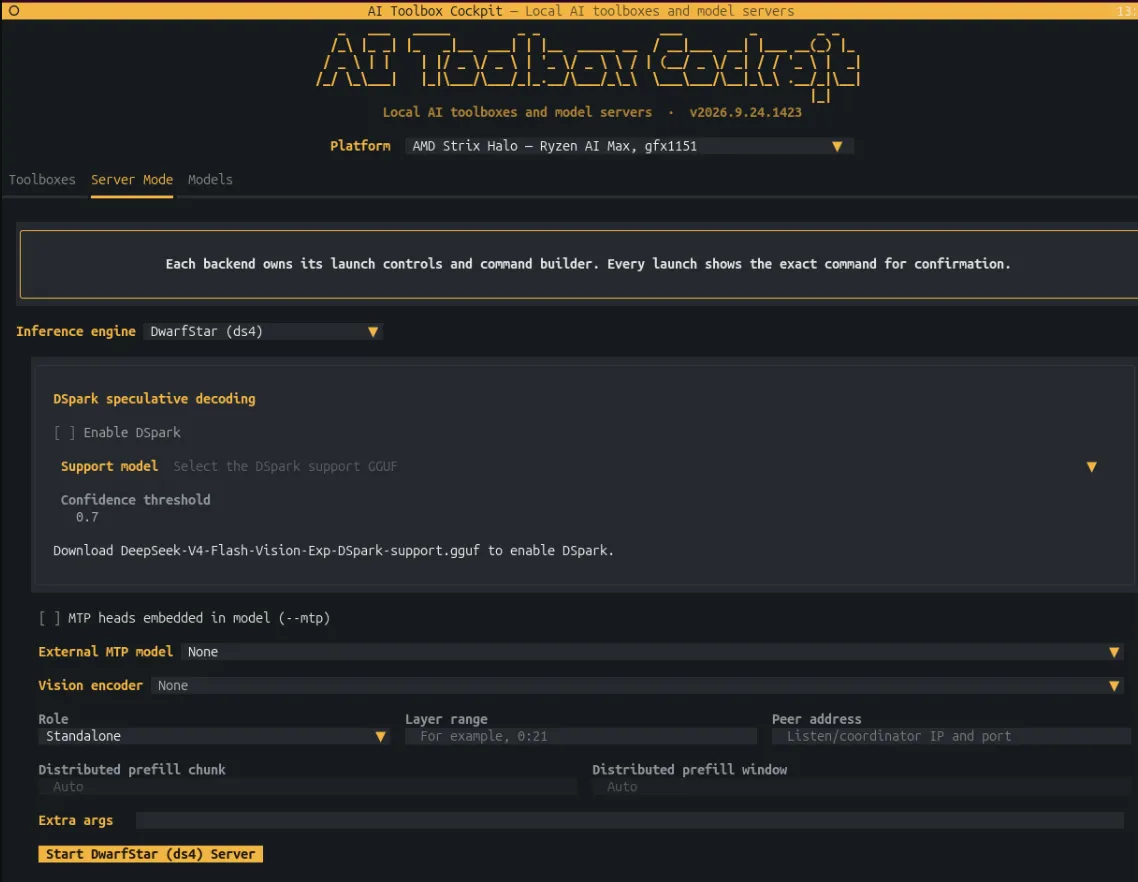
服务器将启动并监听端口 8000,在 http://localhost:8000/v1 处暴露一个与 OpenAI 兼容的 API 接口。
快速测试:
curl http://127.0.0.1:8000/v1/chat/completions \ -H 'Content-Type: application/json' \ -d '{ "model": "deepseek-v4-flash", "messages": [{"role": "user", "content": "Hello!"}], "stream": false }'连接 Web UI
你可以连接任何支持 OpenAI API 格式的聊天界面。例如,使用 HuggingFace ChatUI:
docker run --network=host \ -e PORT=3000 \ -e OPENAI_BASE_URL=http://localhost:8000/v1 \ -e OPENAI_API_KEY=dummy \ -v chat-ui-data:/data \ ghcr.io/huggingface/chat-ui-db在浏览器中打开 http://localhost:3000 即可开始聊天。
注意:
--network=host会将 Web UI 置于主机网络中,使其能够直接通过localhost访问 ds4 服务器。这样可以让 ds4 服务器保持绑定在回环地址上(无需在其他网络接口上暴露)。
提示: Web UI 端口(此处为
3000,通过PORT设置)可以任意指定——如果3000已被占用,可选择其他空闲端口,并在浏览器中改为打开该端口。请确保OPENAI_BASE_URL中的端口与你运行 ds4 服务器所使用的端口一致。
连接编码代理
ds4 服务器同时提供了兼容 OpenAI 和 Anthropic 的接口,因此大多数编码代理都可以直接与其连接。例如,要将其添加到 pi 编码代理中,请在 ~/.pi/agent/models.json 中添加以下代码块:
"ds4": { "name": "ds4.c local", "baseUrl": "http://localhost:8000/v1", "api": "openai-completions", "apiKey": "dsv4-local", "compat": { "supportsStore": false, "supportsDeveloperRole": false, "supportsReasoningEffort": true, "supportsUsageInStreaming": true, "maxTokensField": "max_tokens", "supportsStrictMode": false, "thinkingFormat": "deepseek", "requiresReasoningContentOnAssistantMessages": true }, "models": [ { "id": "deepseek-v4-flash", "name": "DeepSeek V4 Flash (ds4.c local)", "reasoning": true, "thinkingLevelMap": { "off": null, "minimal": "low", "low": "low", "medium": "medium", "high": "high", "xhigh": "xhigh" }, "input": ["text"], "contextWindow": 131072, "maxTokens": 65536, "cost": { "input": 0, "output": 0, "cacheRead": 0, "cacheWrite": 0 } } ]}提示:如果你的编码代理或 Web UI 运行在与 Halo 平台不同的机器上,你需要通过 SSH 转发服务器端口(此处为
8000):Terminal window
后续步骤
- 多节点集群:如果你拥有两台 Halo 设备,ds4 支持通过流水线并行方式将 Q4 模型(约 153 GB)分布到两台机器上运行。相关配置说明请参阅 ds4-toolbox 文档。
- 推测解码(MTP):下载 MTP 权重(约 3.6 GB),并在启动服务器时传入
--mtp参数,以获得更快的生成速度。 - KV 缓存磁盘卸载:对于编码代理相关的工作流,可启用
--kv-disk-dir,使重复出现的系统提示能够从 SSD 中恢复,而无需每次重新计算。
如需了解更多信息,请参阅 ds4 仓库 和 ds4-cockpit 工具箱。
需要有关此操作手册的帮助?
遇到问题或有疑问?请创建 GitHub issue,我们的团队会跟进处理。