- 使用 ComfyUI 和 Z Image Turbo 生成图像
- 使用 LM Studio 运行并提供 LLM 服务
- 使用 n8n 和本地 LLM 自动化工作流
- 使用 VS Code 和 Qwen3-Coder 进行本地 LLM 编码
- 基于 AMD ROCm™ 软件在 PyTorch 上运行 LLM
- AMD Ryzen™ AI NPU 本地计算机视觉
- Lemonade 入门指南
- Ollama 入门
- OpenHands 与本地 LLM 入门指南
- Ryzen AI Halo(代号 Project Zenith)入门指南
- Ryzen™ AI Halo 双机通过 RPC 集群
- vLLM 入门指南
- 两台 Ryzen™ AI Halo 的 RCCL 集群
- 使用 AMD Sync 进行远程开发
- 使用 ds4 运行 DeepSeek V4 Flash
- 使用 GAIA 构建你的第一个智能体
- 使用 Lemonade Server 在本地运行 OpenClaw
- 使用 LLaMA-Factory 微调 LLM
- 使用 PyTorch 和 AMD ROCm™ 构建自定义 GPU 内核
- 使用 PyTorch 和 AMD ROCm™ 软件微调大语言模型
- 使用 Unsloth 微调 LLM
- 使用智能体画布构建 GitHub 到 Slack 的开发摘要
- 四台 Ryzen™ AI Halo 的 RCCL 集群
- 在 Open WebUI 中与大语言模型聊天
- 在本地通过 Lemonade Server 运行 Hermes 智能体
- 实时语音到语音翻译
- 集群化四台 Ryzen™ AI Halo
| Lemonade | 11.8 |
| OpenClaw | 2026.7.1-2 |
| Lemonade | 11.7 |
| OpenClaw | 2026.7.1-2 |
| Lemonade | 最新版本 |
| OpenClaw | 最新版本 |
| Lemonade | 最新版本 |
| OpenClaw | 最新版本 |
| Lemonade | 最新版本 |
| OpenClaw | 最新版本 |
| Lemonade | 最新版本 |
| OpenClaw | 最新版本 |
| Lemonade | 最新版本 |
| OpenClaw | 最新版本 |
| Lemonade | 最新版本 |
| OpenClaw | 最新版本 |
| Lemonade | 最新版本 |
| OpenClaw | 最新版本 |
| Lemonade | 最新版本 |
| OpenClaw | 最新版本 |
| Lemonade | 最新版本 |
| OpenClaw | 最新版本 |
| Lemonade | 最新版本 |
| OpenClaw | 最新版本 |
| Lemonade | 最新版本 |
| OpenClaw | 最新版本 |
| Lemonade | 最新版本 |
| OpenClaw | 最新版本 |
使用 Lemonade Server 在本地运行 OpenClaw
安装并配置使用 Lemonade Server 的 OpenClaw 自主 AI 智能体。
概述
OpenClaw 是一款自主 AI 智能体,能够为你编写和运行代码、管理文件,并处理复杂的多步骤任务。与只能回答问题的聊天助手不同,OpenClaw 会在你的系统上执行真实的操作,这意味着它需要一个快速、强大的 AI 后端来跟上高要求的智能体循环。
Lemonade Server 正是这样的后端。它是一个开源的本地推理服务器,可直接在你的硬件上运行 GenAI 模型,并通过行业标准的 OpenAI API 对外暴露。
二者结合,构成了一套完全本地化的 AI 智能体技术栈:Lemonade 负责模型推理,OpenClaw 提供将模型输出转化为实际操作的智能体循环。
在继续之前: OpenClaw 是一个高度自主的 AI 智能体。授予任何 AI 智能体访问你系统的权限,都可能带来不可预测或非预期的结果。请仅在你了解相关风险并能够接受自主软件代表你行事的情况下继续操作。
你将学到什么
完成本指南后,你将能够:
- 了解 Lemonade Server
- 安装 OpenClaw,并将其指向 Lemonade Server 作为其 AI 后端。
- 启动 OpenClaw 网关,并确认你的智能体已准备就绪。
- 连接通信渠道(Discord 或 Telegram),以便你可以在任意设备上与你的智能体聊天。
设置内存配置
对于 Ryzen AI Halo,专用 GPU 内存默认为 64GB,这对大多数工作负载来说已经足够。对于更大的模型或更长的上下文,将其增加到 96GB 可能会有所帮助。要进行调整,请打开 AMD Software: Adrenalin Edition™,并导航到 Performance → Tuning → AMD Variable Graphics Memory。重启后更改才会生效。

要更改专用 GPU 内存值,请打开 AMD Software: Adrenalin Edition™,并导航到 Performance → Tuning → AMD Variable Graphics Memory。重启后更改才会生效。
在 Linux 上,要运行更大的模型,请增加 GPU 可用的共享内存池。这可能需要将 BIOS 中的专用 GPU 内存设置为最小值,以便最大化共享内存池。
对于 AMD Ryzen™ AI Halo,默认为 96GB 共享内存。要修改此设置,请打开 AMD Ryzen™ AI Developer Center,然后转到设置(Settings)选项卡。在图形性能设置(Graphics Performance Settings)下,增加共享视频内存(Shared Video Memory)滑块,然后单击应用更改(Apply Changes),并重启以使更改生效。

通过更改内核的转换表管理器(Translation Table Manager,TTM)页面设置来增加共享内存池。AMD 建议在 BIOS 中将最小专用 VRAM 设置为(0.5 GB),以便最大数量可用作共享内存。
-
安装
pipx工具,并将 pipx 安装的 wheel 的路径添加到系统搜索路径中:Terminal window sudo apt install pipxpipx ensurepath -
从 PyPI 安装
amd-debug-toolswheel:Terminal window pipx install amd-debug-tools -
查询当前的共享内存设置:
Terminal window amd-ttm -
增加共享内存分配(单位为 GB):
Terminal window amd-ttm --set <NUM> -
重启后更改才会生效。
检查软件更新
在开始之前,请确保你的 Ryzen AI Halo 已安装最新软件。打开 AMD Ryzen™ AI Developer Center,检查应用本身以及其他软件是否有可用更新。
进入 Updates 选项卡。如果有可用更新,请安装并重启后再继续。

进入 Manage 选项卡。如果有可用更新,请安装并重启后再继续。

安装软件先决条件
- 一台运行 Ubuntu 24.04+ 或具备
apt-get的兼容 Debian 系 Linux 发行版的电脑 - 至少 12 GB 内存(对于较大的模型,建议使用 64 GB 以上)
- Docker Desktop(可选,用于对 OpenClaw 进行沙盒隔离)
- 约 10–30 GB 的可用磁盘空间,用于存储模型权重
- 一台运行 Windows 10/11 的电脑
- 至少 12 GB 内存(对于较大的模型,建议使用 64 GB 以上)
- 约 10–30 GB 的可用磁盘空间,用于存储模型权重
- Docker Desktop(可选,用于对 OpenClaw 进行沙盒隔离)
Lemonade
安装 Lemonade
从 lemonade-server.ai 下载最新安装程序,并运行 .msi 文件。
安装后:
lemonadeCLI 会自动添加到系统 PATH- Lemonade server 预期会自动在后台运行
你也可以通过命令行静默安装:
msiexec /i lemonade-server-minimal.msi /qnUbuntu:
sudo add-apt-repository ppa:lemonade-team/stablesudo apt install lemonade-serverArch Linux (AUR):
yay -S lemonade-server对于其他发行版,或需要从源码安装,请参阅完整安装选项。
验证 Lemonade 安装
打开终端并运行:
lemonade --version你应该会看到类似输出:
lemonade version x.y.z如果能看到版本号,说明 Lemonade 已正确安装并可开始使用。
下面是常用 Lemonade CLI 命令,便于快速参考:
| 命令 | 作用 |
|---|---|
lemonade --help | 显示所有可用命令和参数。 |
lemonade --version | 输出已安装的 Lemonade 版本。 |
lemonade status | 确认 Lemonade server 是否正在运行且可访问。默认兼容 OpenAI 的 API base URL 为 http://localhost:13305/api/v1。 |
lemonade list | 列出当前 Lemonade 设置中可用的模型。 |
lemonade pull <MODEL_NAME> | 下载模型,但不启动模型。 |
lemonade run <MODEL_NAME> | 如有需要先下载模型,然后启动模型进行推理/聊天。 |
lemonade run <MODEL_NAME> --llamacpp rocm | 使用 ROCm 后端启动 llama.cpp 模型。 |
lemonade run <MODEL_NAME> --llamacpp vulkan | 使用 Vulkan 后端启动 llama.cpp 模型。 |
lemonade config | 显示当前 Lemonade 配置值。 |
lemonade config set llamacpp.backend=rocm | 将默认 llama.cpp 后端设置为 ROCm。 |
有关最新 Lemonade server 选项或故障排除,请参阅 Lemonade 官方文档。
拉取并加载推荐模型
本指南推荐使用的模型是来自 Unsloth 的 Qwen3.6-35B-A3B-GGUF,这是一个强大的 MoE 模型,拥有 263k token 的上下文窗口,非常适合智能体工作负载。该模型使用 UD-Q4_K_XL 量化。现在拉取该模型:
lemonade pull Qwen3.6-35B-A3B-GGUF然后以较大的上下文窗口加载模型,并将该设置保存以供后续运行使用:
lemonade unloadlemonade load Qwen3.6-35B-A3B-GGUF --ctx-size 262144 --save-options该模型的默认上下文长度为 262,144 个 token。如果你遇到内存不足(OOM)错误,可以考虑减小上下文窗口。不过,由于 Qwen3.6 利用扩展上下文来处理复杂任务,我们建议至少保持 128K token 的上下文长度,以保留其思考能力。
提示:禁用思考模式以获得更快的智能体响应速度: Qwen3.6-35B-A3B 默认以思考模式运行,这会在每次响应前增加延迟。对于智能体循环而言,这种开销会迅速累积。lemonade-sdk/recipes 仓库提供了一个可直接使用的、禁用思考模式的配置文件。要使用它,请下载该文件并导入:
Terminal window
设置 WSL
我们在 WSL(推荐)中运行 OpenClaw,并将其连接到在 Windows 上原生运行的 Lemonade。这为 OpenClaw 提供了 Linux Shell 环境,同时保留了 Lemonade 在 Windows 端的 GPU 加速能力。
安装 WSL 和 Ubuntu
以管理员身份打开 PowerShell,安装 WSL 内核:
wsl --install --no-distribution然后安装 Ubuntu:
wsl --install -d Ubuntu-24.04在 WSL 中启用 systemd
在 Ubuntu 终端中运行:
sudo tee /etc/wsl.conf > /dev/null <<'EOF'[boot]systemd=trueEOF退出 WSL 并重新启动它:
exitwsl --shutdownwsl将 Lemonade 从 Windows 桥接到 WSL
WSL2 运行在虚拟网络中。Windows 上的 Lemonade 绑定到 127.0.0.1,而 WSL 无法直接访问该地址。Windows 端口代理可以将流量从 WSL 网关 IP 转发到 Windows 本地主机。
查找你的 WSL 网关 IP(在 WSL 中运行):
ip route show default | awk '{print $3}' | head -1添加端口代理(以管理员身份在 PowerShell 中运行,将 <WSL-Gateway-IP> 替换为你的 WSL 网关 IP):
netsh interface portproxy add v4tov4 listenaddress=<WSL-Gateway-IP> listenport=13305 connectaddress=127.0.0.1 connectport=13305注意:如果遇到
netsh: command not found错误,请尝试改用完整的可执行文件名——netsh.exe
添加防火墙规则(在同一个以管理员身份运行的 PowerShell 中):
New-NetFirewallRule -DisplayName "Lemonade-WSL" -Direction Inbound -Protocol TCP -LocalPort 13305 -Action Allow从 WSL 中进行验证:
WINDOWS_HOST=$(ip route show default | awk '{print $3}' | head -1)curl -s "http://$WINDOWS_HOST:13305/api/v1/models"如果你在上一步中已经加载了 Qwen3.6-35B-A3B-GGUF 模型,你应该会看到如下所示的 JSON 输出:
{ "data": [ { "checkpoint": "unsloth/Qwen3.6-35B-A3B-GGUF:UD-Q4_K_XL", "checkpoints": { "main": "unsloth/Qwen3.6-35B-A3B-GGUF:UD-Q4_K_XL" }, "mmproj": "unsloth/Qwen3.6-35B-A3B-GGUF:mmproj-F16.gguf", .... } ], "object": "list"}在重启后保持桥接正常工作
netsh portproxy 规则在重启后依然存在,但 WSL 网关 IP 可能会在执行 wsl --shutdown 或重启系统后发生变化。发生这种情况时,代理仍然指向旧的 IP,导致无法从 WSL 访问 Lemonade。如果出现这种情况,请使用以下选项之一进行处理。
选项 1(推荐)— 自动修复桥接。 为了避免每次都手动处理,可以使用一个计划任务,在每次启动和登录时检查桥接状态,并仅在网关 IP 发生变化时才重建桥接。请参阅 Lemonade WSL 桥接自动修复指南。
选项 2 — 手动修复桥接。 首先,在 WSL 内运行以下命令获取当前的 WSL 网关 IP:
ip route show default | awk '{print $3}' | head -1复制该值;你将在下面用它替换 <new-WSL-Gateway-IP>。
然后,在以管理员身份运行的 PowerShell中,列出现有规则,仅删除过期的 Lemonade 规则,并使用当前 IP 添加一条新规则:
netsh interface portproxy show allnetsh interface portproxy delete v4tov4 listenaddress=<old-WSL-Gateway-IP> listenport=13305netsh interface portproxy add v4tov4 listenaddress=<new-WSL-Gateway-IP> listenport=13305 connectaddress=127.0.0.1 connectport=13305在 show all 的输出中,过期的 Lemonade 规则是连接地址为 127.0.0.1、端口为 13305 的条目;其监听地址就是你的 <old-WSL-Gateway-IP>。按该地址删除只会移除这一条规则,其余端口代理规则不受影响。
你在设置过程中添加的防火墙规则绑定在端口 13305(而非 IP)上,因此它会持续生效,无需重新创建。
建议: 为避免网关问题,我们强烈建议使用以下 shell 配置:
- Windows 命令应在 PowerShell 中执行
- WSL 发行版命令应在命令提示符(以管理员身份运行)中执行
安装和配置 OpenClaw
安装 OpenClaw
请在 WSL 终端中运行本节中的命令。
curl -fsSL https://openclaw.ai/install.sh | bash -s -- --no-prompt --no-onboard--no-onboard 标志会跳过交互式设置向导,你将在下一步手动配置模型后端,这可以让你精确控制所使用的模型和服务器。
打开一个新终端并确认安装:
openclaw --version提示: 如果安装后出现
command not found,请将 npm 的全局 bin 目录添加到 PATH 中:Terminal window 要使其永久生效,请将上面这行添加到你的
~/.bashrc或~/.zshrc文件中。
配置 OpenClaw 以使用 Lemonade
运行 OpenClaw 的非交互式初始设置。
openclaw onboard \ --non-interactive \ --mode local \ --auth-choice custom-api-key \ --custom-base-url "http://127.0.0.1:13305/api/v1" \ --custom-model-id "Qwen3.6-35B-A3B-GGUF" \ --custom-provider-id "lemonade" \ --custom-compatibility "openai" \ --custom-api-key "lemonade" \ --secret-input-mode plaintext \ --gateway-port 18789 \ --gateway-bind loopback \ --skip-health \ --accept-riskWINDOWS_HOST=$(ip route show default | awk '{print $3}' | head -1)
openclaw onboard \ --non-interactive \ --mode local \ --auth-choice custom-api-key \ --custom-base-url "http://$WINDOWS_HOST:13305/api/v1" \ --custom-model-id "Qwen3.6-35B-A3B-GGUF" \ --custom-provider-id "lemonade" \ --custom-compatibility "openai" \ --custom-api-key "lemonade" \ --secret-input-mode plaintext \ --gateway-port 18789 \ --gateway-bind loopback \ --skip-health \ --accept-risk此命令会将 OpenClaw 的配置写入 ~/.openclaw/openclaw.json。
OpenClaw 上下文窗口大小设置: 当
contextTokens > contextWindow − reserveTokens时,OpenClaw 的上下文压缩(compaction)会被触发。默认的reserveTokensFloor为 20,000 个 token,这是一个下限值,当其低于reserveTokens时会覆盖后者,因此任何低于约 37k 的模型上下文都会触发无限的上下文压缩(compaction)循环。在配置中设置一个较低的保留值并一次性禁用该下限,即可适用于所有模型,无需针对每个模型单独调整:
reserveTokensFloor是一个下限值(最低保护值),而不是保留值本身,仅设置下限并不会产生效果。reserveTokensFloor: 0会禁用该保护机制,从而使较低的reserveTokens值生效。何时应用此配置: 如果你模型的有效上下文窗口低于约 37k,无论是因为模型本身较小(例如 8k、16k、32k),还是因为你有意将其限制为更低的值(例如加载了一个 128k 模型但在 Lemonade 中将上下文设置为 16k),都应使用此配置。否则,OpenClaw 在启动时会进入无限的上下文压缩(compaction)循环。
大上下文模型且使用完整上下文时: 你可以完全跳过此配置。默认设置即可正常工作,上下文压缩(compaction)会在窗口填满之前及时触发,模型也有充足的空间生成较长的回复。如果你仍然应用此配置,请注意
reserveTokens: 4096会将回复长度限制在约 4k 个 token,这可能会截断较长的文件生成内容或详细计划。添加位置: 将
compaction代码块放置在openclaw.json(通常位于~/.openclaw/openclaw.json)中的agents.defaults内:配置的其余部分(gateway、channels、models 等)保持不变,只需添加
compaction键即可。
(推荐)启用 Docker 沙盒
OpenClaw 可以将智能体的全部文件操作和代码操作通过隔离的 Docker 容器进行路由,而不是直接在主机上运行。这样可以将任何意外操作的影响范围限制在沙盒内,从而保持主机文件系统和网络不受影响。
构建沙盒镜像(需要预先安装 Docker):
docker build -t openclaw-sandbox:bookworm-slim - <<'DOCKERFILE'FROM debian:bookworm-slimENV DEBIAN_FRONTEND=noninteractiveRUN apt-get update && apt-get install -y --no-install-recommends \ bash ca-certificates curl git jq python3 ripgrep \ && rm -rf /var/lib/apt/lists/*RUN useradd --create-home --shell /bin/bash sandboxUSER sandboxWORKDIR /home/sandboxCMD ["sleep", "infinity"]DOCKERFILE运行以下命令,在 ~/.openclaw/openclaw.json 中现有的 agents.defaults 块内添加 sandbox 键:
cat > sandbox.patch.json5 <<JSON5{ agents: { defaults: { sandbox: { mode: "non-main", scope: "session", workspaceAccess: "none" } } }}JSON5openclaw config patch --file ./sandbox.patch.json5默认情况下,沙盒容器没有网络访问权限。有关绑定挂载和网络覆盖设置,请参阅沙盒参考文档。
故障排查:Docker 权限被拒绝
如果在运行 Docker 命令时出现“permission denied”错误:
步骤 1:将用户添加到 docker 用户组
Terminal window 步骤 2:如果问题仍然存在,请应用永久修复方案
Terminal window 然后重启系统。
快速临时修复方法(重启后失效):
Terminal window
(推荐)OpenClaw 与 Firecrawl 服务的集成
Firecrawl 提供了一种自托管的网页抓取与内容提取服务,可以绕过这些挑战,充分释放 OpenClaw 自动化的全部潜力。
在此设置中,OpenClaw 以一组由 Podman 管理的 Docker 容器形式运行。为了简化生命周期管理并实现自动启动,我们将 Firecrawl 注册为一个用户级的 systemd 服务,用于编排底层的 Podman Compose 堆栈。这样一来,OpenClaw 就可以通过标准的 systemctl --user 命令来启动网关、停止服务以及验证 Firecrawl 服务,而无需直接与容器交互。
为了简化流程,我们将整个过程分为四个步骤:
1. 注册系统服务
导航到 systemd 用户配置目录:
cd ~/.config/systemd/user创建并打开一个名为 firecrawl.service 的新文件。
nano firecrawl.service复制并粘贴以下配置:
[Unit]Description=OpenClaw Firecrawl ServiceAfter=podman.serviceRequires=podman.service
[Service]Type=oneshotRemainAfterExit=yesWorkingDirectory=%h/firecrawl
# Optional: Validate config before startingExecStartPre=/usr/bin/podman compose -f openclaw-compose.yaml config --quiet
# Generate token and write to .env fileExecStartPre=/bin/bash -c 'chmod 644 %h/firecrawl/.env && echo "OPENCLAW_GATEWAY_TOKEN=$(openssl rand -hex 32)" > %h/firecrawl/.env'
# Step 1: Start containers in detached modeExecStart=/usr/bin/podman compose -f openclaw-compose.yaml up -d --remove-orphans
# Step 2: Wait for container to be healthy/readyExecStartPost=/bin/sleep 5
# Step 3: Run onboarding inside container in detached modeExecStartPost=/usr/bin/podman exec -d openclaw_gateway /bin/bash -c "openclaw onboard \    --non-interactive \    --accept-risk \    --mode local \    --auth-choice skip \    --gateway-auth token \    --gateway-token "$OPENCLAW_GATEWAY_TOKEN" "
# Stop containers when the service stopsExecStop=/usr/bin/podman compose -f openclaw-compose.yaml down
[Install]WantedBy=default.target
此时,该服务已被定义,但尚未在 systemd 中注册。
请确保文件名与上面创建的完全一致,然后运行:
systemctl --user daemon-reloadsystemctl --user enable firecrawl.service如果成功,你应该会看到以下输出:
Created symlink ’~/.config/systemd/user/default.target.wants/firecrawl.service’ → ’~/.config/systemd/user/firecrawl.service’.
default.target.wants/ 中包含了指向已配置为自动启动的服务的符号链接。
2. 配置 Firecrawl
SELF-HOST Firecrawl 非常适合那些需要完全掌控其抓取和数据处理环境的用户,但代价是需要投入额外的维护和配置工作。
首先克隆代码仓库:
git clone https://github.com/firecrawl/firecrawl.git在 /firecrawl 目录下创建一个 .env 文件:
# ===== Required ENVS ======PORT=3002HOST=0.0.0.0
# ===== Firecrawl =====# FIRECRAWL_API_KEY="" # optional
3. 使用 Podman Compose 部署 OpenClaw
在继续之前,请确保你已经拉取了最新的 OpenClaw Docker 镜像:
podman pull ghcr.io/openclaw/openclaw:latest完成后,下载 OpenClaw Compose 文件 openclaw-compose.yaml,并将其放置在根目录 /firecrawl 下:
按照
WorkingDirectory=${HOME}/firecrawl中的指定,这一约定是systemd正确定位并启动服务所必需的。
你可以随时通过添加更多 Firecrawl 服务来扩展该堆栈。完整的可用服务列表可在官方的 Firecrawl docker-compose.yaml 中找到。
4. 通过 Firecrawl 启动 OpenClaw 服务
在将控制权交给 systemd 之前,先手动运行该堆栈,验证一切是否正常工作:
podman compose -f openclaw-compose.yaml up -d如果一切配置正确,你应该会看到 OpenClaw 容器成功启动,并且命令行输出应类似如下内容:

验证完成后,继续之前先关闭该堆栈:
podman compose -f openclaw-compose.yaml down在启动该服务之前,你必须确保 firecrawl 目录及其 .env 文件具有正确的所有权和权限设置。
这对于该服务在启动时写入你的凭据是必不可少的。
sudo chown ${USER}:${USER} ~/firecrawl/.envchmod 644 ~/firecrawl/.env现在一切都已验证完毕,通过 systemd 启动该服务:
systemctl --user start firecrawl.serviceThe OpenClaw Actions 可以在交互式容器内访问,Web 控制台也可以在同一主机和端口 http://127.0.0.1:18789 上访问。
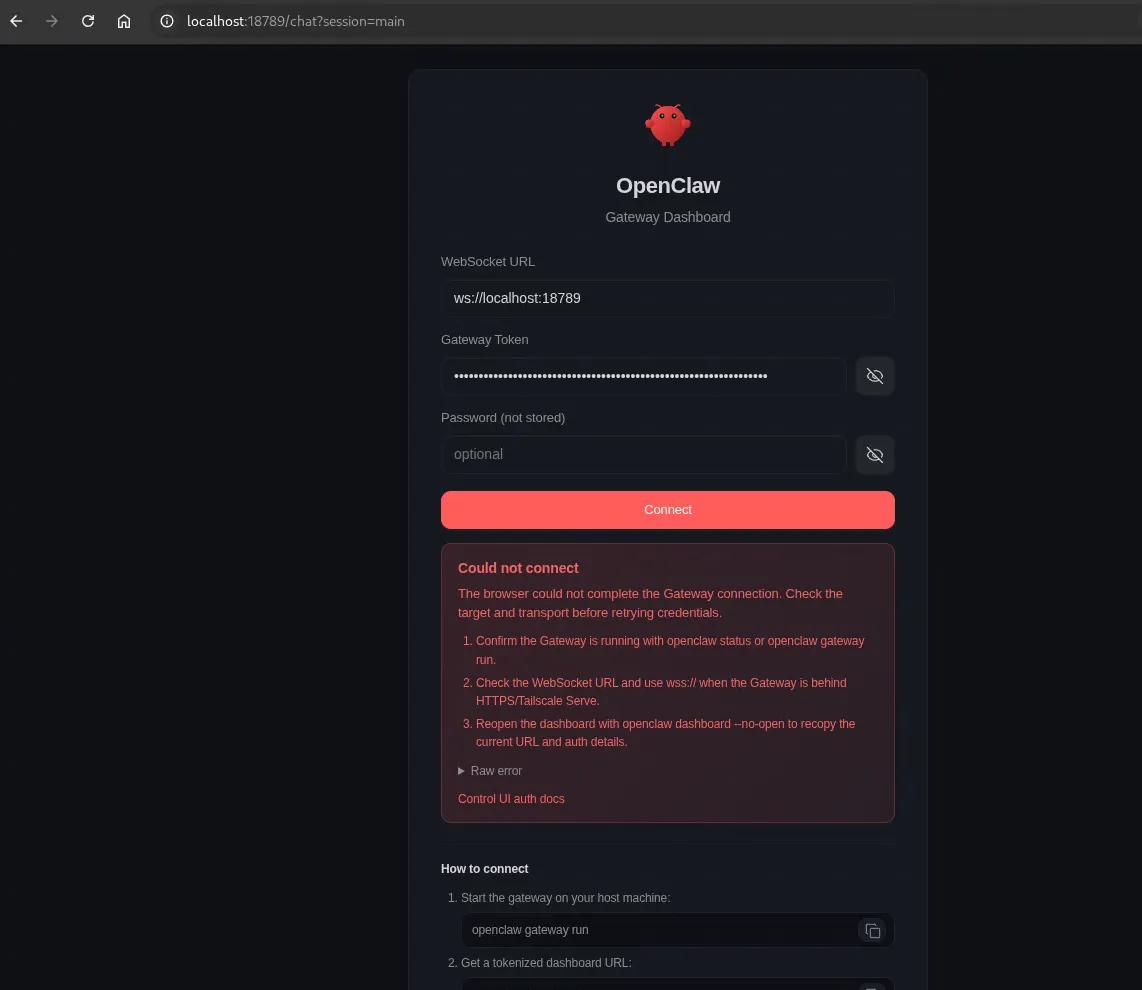
获取你的 OPENCLAW_GATEWAY_TOKEN
服务启动并运行后,你会注意到主目录下(~/.openclaw)新创建了一个 .openclaw 目录。该目录默认不能直接读取,因此需要先放开权限才能获取网关令牌。
- 授予该目录的访问权限:
sudo chmod 777 ~/.openclaw/- 读取你的网关令牌:
grep '"token"' ~/.openclaw/openclaw.json在输出中找到 OPENCLAW_GATEWAY_TOKEN 的值。
- 在浏览器中打开网关控制台 http://127.0.0.1:18789。在提示进行身份验证时粘贴你的令牌。
要停止该服务,请运行:
systemctl --user stop firecrawl.service启动 OpenClaw Gateway
Gateway 是负责管理智能体循环并提供仪表盘服务的 OpenClaw 进程:
openclaw gateway run --bind loopback --port 18789要打开仪表盘,请在 gateway 仍在运行时,在第二个终端中运行以下命令:
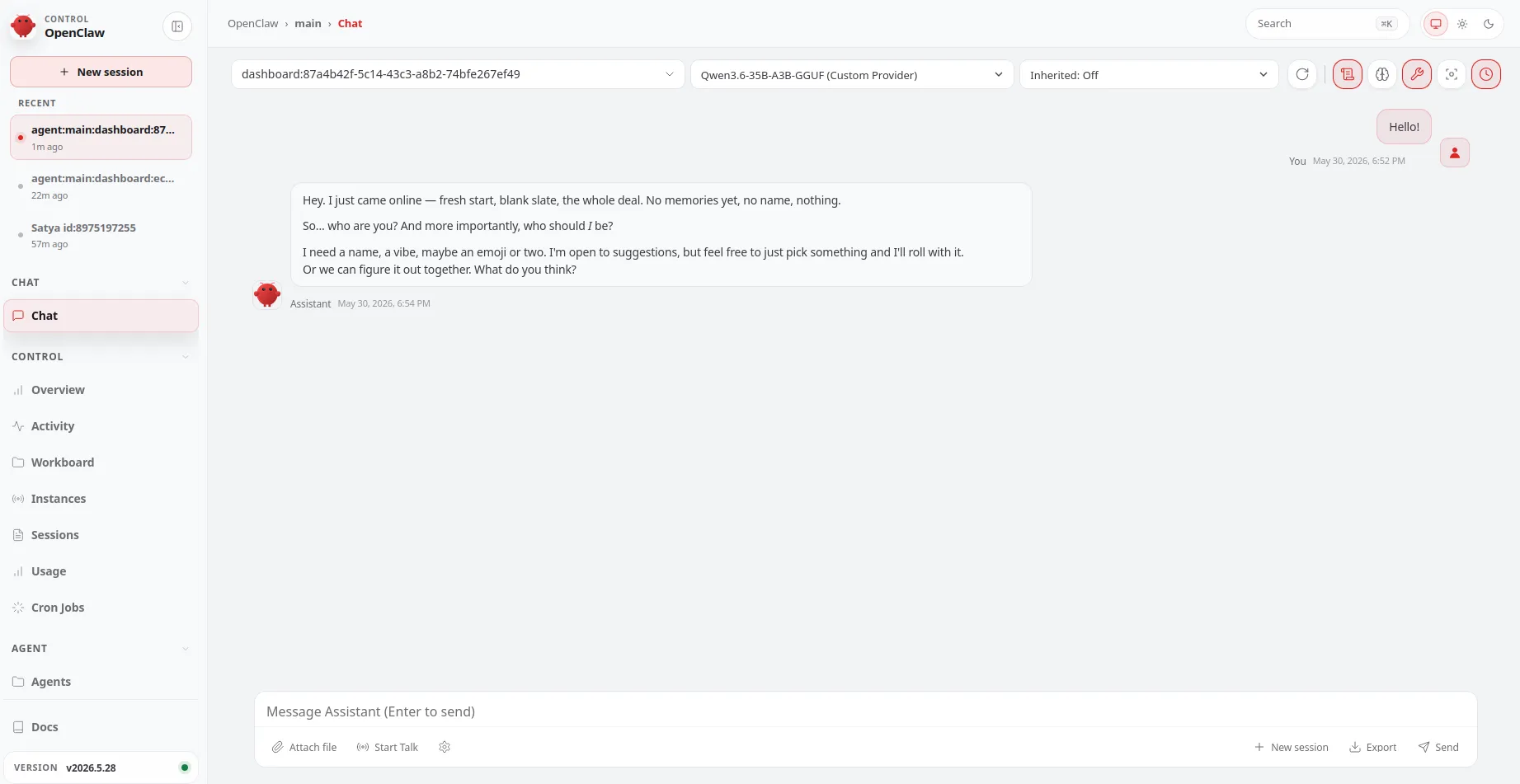
openclaw dashboard由于 gateway 绑定到本地回环地址,从同一台机器打开仪表盘时会自动完成身份验证,本地访问无需输入令牌或设备批准。此时你应该能看到 OpenClaw 仪表盘,并将你的 Lemonade 模型列为活动后端。
如果你已启用沙箱功能,可以通过在仪表盘中让智能体执行
run hostname来验证。如果看到的是一个较短的容器 ID,而不是你机器的主机名,则说明沙箱正在正常工作。
恭喜,你已经从零开始搭建了一套完全本地化的 AI 智能体技术栈。
需要 gateway 令牌? 运行
openclaw dashboard --no-open即可打印出包含令牌的仪表盘 URL(该命令还会尝试将其复制到剪贴板)。此外,该令牌也存储在~/.openclaw/openclaw.json文件中的gateway.auth.token字段。
从其他设备访问仪表盘(通过 SSH 隧道)
如果 OpenClaw 运行在远程机器上,你可以通过 SSH 隧道从本地机器访问其仪表盘。该隧道会转发 gateway 端口(18789),使你的本地浏览器能够通过 127.0.0.1 与远程 gateway 通信。
-
在你的本地机器上,先连接一次远程机器并接受指纹提示,以便将该主机添加到已知主机列表中:
Terminal window ssh user@<host-ip> -
仍在本地机器上,打开 SSH 隧道:
Terminal window ssh -N -L 18789:127.0.0.1:18789 user@<host-ip>注意: 输入密码后,终端不会显示任何输出,看起来像是卡住了。这是正常现象:
-N参数告知 SSH 不要执行任何远程命令,因此它只是保持隧道处于开启状态。请让此终端保持运行。 -
在本地机器上,打开浏览器并访问
http://127.0.0.1:18789。 -
在远程机器上,打印出 gateway 令牌,并将其粘贴到浏览器中以完成登录:
Terminal window openclaw dashboard --no-open该命令会打印出包含令牌的仪表盘 URL;复制该令牌用于登录。(该令牌也存储在
~/.openclaw/openclaw.json文件中的gateway.auth.token字段。)
批准远程设备: 当你从其他机器或手机打开仪表盘时,浏览器可能会显示一个请求 ID。在远程机器上,列出待处理的请求:
Terminal window 然后批准对应的请求:
Terminal window 此操作仅在远程或第二台设备访问时才需要;来自同一台机器的本地回环访问会自动完成身份验证。详情请参阅 远程访问 文档。
可选:连接通信渠道
Gateway 运行后,你可以从任何设备访问你的本地智能体。请根据你的实际情况选择合适的方式。OpenClaw 支持 Discord、Telegram 以及其他渠道,完整列表请参阅 docs.openclaw.ai。
选项 A:Discord
Discord 需要一个你拥有管理员权限的服务器才能添加机器人。如果你只是加入了他人拥有的服务器,而自己并非所有者,请改用选项 B(Telegram)。
创建 Discord 账号和服务器
如果你还没有 Discord 账号,请前往 discord.com 注册。你还需要一个你拥有管理员权限的服务器,可点击 Discord 侧边栏中的 + 图标并选择 Create My Own 来创建一个。私有服务器即可满足需求。
创建 Discord 应用和机器人
- 前往 Discord 开发者门户 并点击 New Application。为其命名(例如 “openclaw-bot”)。
- 在侧边栏中点击 Bot。为机器人设置一个用户名。
- 仍在 Bot 页面中,滚动到 Privileged Gateway Intents,并启用:
- Message Content Intent(必需)
- Server Members Intent(建议启用)
- 向上滚动并点击 Reset Token 以生成机器人的令牌,并将其复制下来。
将机器人添加到你的服务器
- 在侧边栏中点击 OAuth2/ URL Generator。
- 在 Scopes 下,启用
bot和applications.commands。 - 在 Bot Permissions 下,启用:View Channels、Send Messages、Read Message History、Embed Links、Attach Files。
- 复制生成的 URL,粘贴到浏览器中,选择你的服务器并确认。此时机器人应该已出现在你服务器的成员列表中。
收集你的 ID
在 Discord 中启用开发者模式(User Settings/ Advanced/ Developer Mode),然后:
- 右键点击你的服务器图标:Copy Server ID
- 右键点击你自己的头像:Copy User ID
允许服务器成员私信你
右键点击你的服务器图标/ Privacy Settings/ 打开 Direct Messages 开关。这样机器人才能给你发送私信,这是配对步骤所必需的。
为 Discord 配置 OpenClaw
将你的机器人令牌存储为环境变量,然后创建一个补丁文件,用于启用 Discord、引用该令牌,并将你的服务器加入白名单。请将 <server_id> 和 <user_id> 替换为上文收集到的 ID。
export DISCORD_BOT_TOKEN="YOUR_BOT_TOKEN"
cat > discord.patch.json5 <<JSON5{  channels: {    discord: {      enabled: true,      token: { source: "env", provider: "default", id: "DISCORD_BOT_TOKEN" },      dmPolicy: "pairing",      groupPolicy: "allowlist",      guilds: {        "<server_id>": {          requireMention: false,          users: ["<user_id>"],        },      },    },  },}JSON5openclaw config patch --file ./discord.patch.json5
不要指望让智能体来完成此配置。 启用沙箱后,智能体无法从沙箱内部写入
~/.openclaw/openclaw.json,请改在主机上使用上述 CLI 命令进行配置。
重启 gateway,使其加载新的渠道配置:
openclaw gateway run --bind loopback --port 18789在几秒钟内,你应该会在 gateway 输出中看到 logged in to discord as <bot-name>。
配对你的 Discord 账号
在 Discord 中给机器人发私信。它会回复一个简短的配对码。
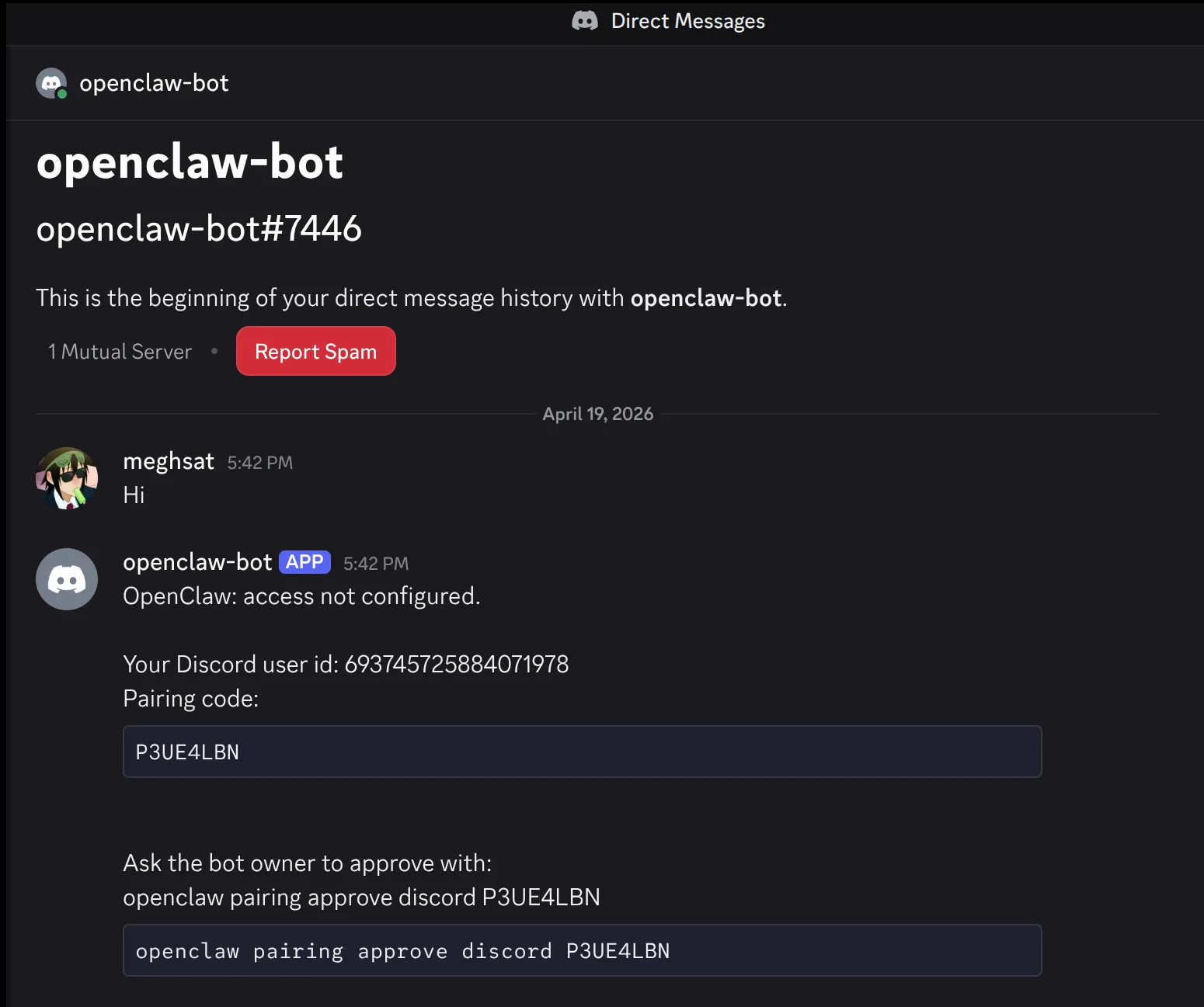
在运行 OpenClaw 的机器上批准它:
openclaw pairing approve discord <CODE>配对码将在一小时后过期。
现在你可以直接从 Discord 与你的智能体聊天,并将任务分派给你的本地硬件。
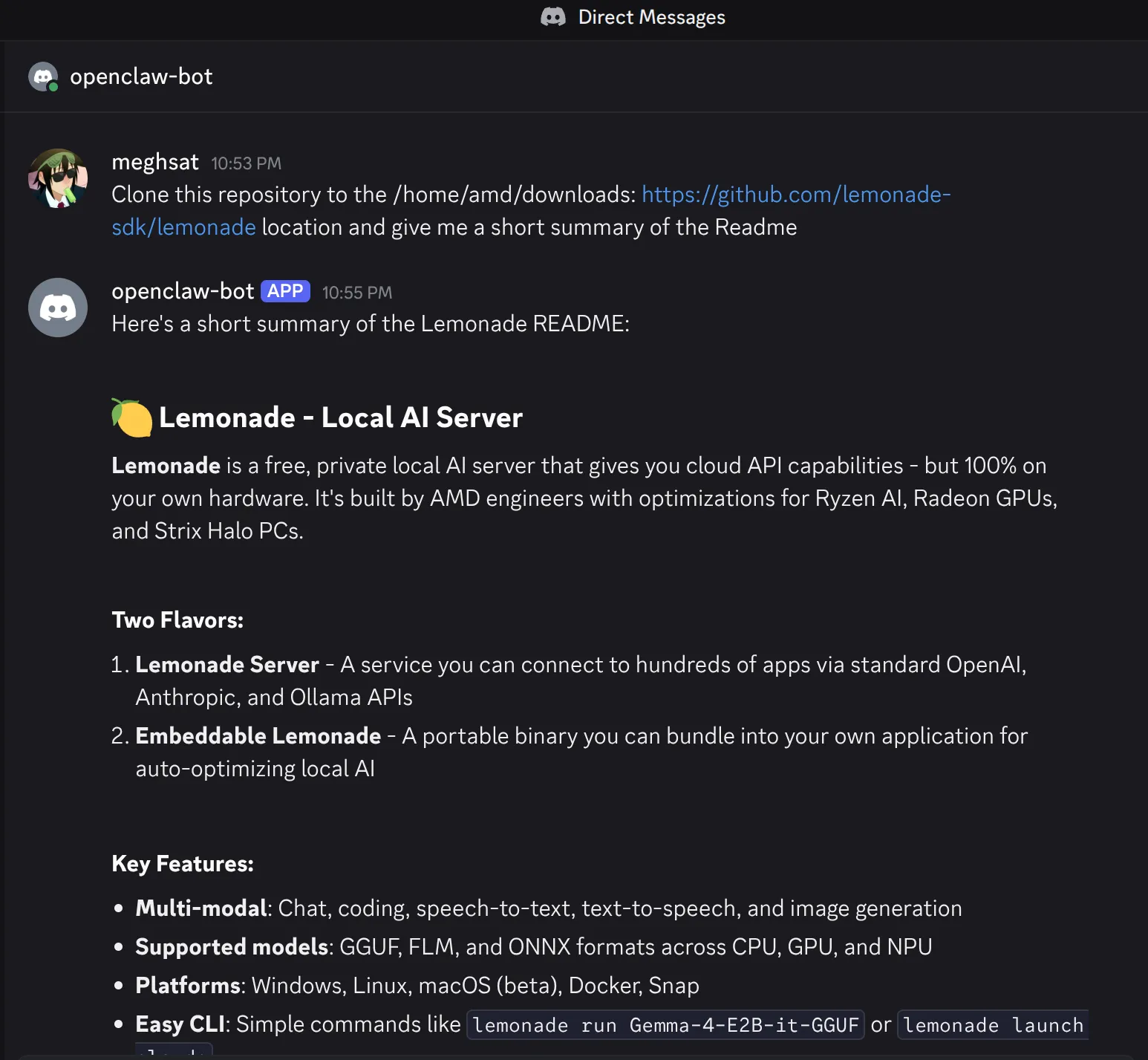
选项 B:Telegram
对大多数用户来说,Telegram 比 Discord 更简单,它不需要服务器,也不需要管理员权限。
创建 Telegram 机器人
- 打开 Telegram 并向 @BotFather 发送消息。
- 发送
/newbot并按照提示操作。保存它提供给你的机器人令牌。
为 Telegram 配置 OpenClaw
将令牌存储为环境变量:
export TELEGRAM_BOT_TOKEN="YOUR_BOT_TOKEN"将渠道配置添加到 ~/.openclaw/openclaw.json(或在仪表盘里修改):
{ "channels": { "telegram": { "enabled": true, "botToken": "YOUR_BOT_TOKEN", "dmPolicy": "pairing" } }}重启网关,然后在 Telegram 中向你的机器人发送任意消息。批准配对:
openclaw pairing list telegramopenclaw pairing approve telegram <CODE>配对码将在一小时后过期。现在你可以通过 Telegram 私信与你的智能体聊天。
后续步骤
既然你的智能体现在可以接收来自手机的命令并在本地机器上执行操作,以下是三个值得探索的方向:
-
股市摘要生成器:安排 OpenClaw 按固定时间间隔从金融 API 获取数据,用你的本地模型总结当天的走势,并通过你选择的渠道每天早上将摘要推送到你的手机。
-
微调监控器:通过 Telegram 或 Discord 远程启动训练任务,然后让智能体跟踪训练日志,并将周期性的损失值、GPU 利用率和磁盘使用情况回报到你的手机。如果运行停滞或显存出现峰值,你无需守在机器旁就能立即知晓。
-
搭配本地 VLM 的物联网:将摄像头对准你的前门,在 Lemonade 上运行视觉模型,让 OpenClaw 按需或按触发条件分析画面。从手机上询问“今天有包裹送到吗?”,即可从你自己的硬件获得直接的答案。
需要有关此操作手册的帮助?
遇到问题或有疑问?请创建 GitHub issue,我们的团队会跟进处理。