- 使用 ComfyUI 和 Z Image Turbo 生成图像
- 使用 LM Studio 运行并提供 LLM 服务
- 使用 n8n 和本地 LLM 自动化工作流
- 使用 VS Code 和 Qwen3-Coder 进行本地 LLM 编码
- 基于 AMD ROCm™ 软件在 PyTorch 上运行 LLM
- AMD Ryzen™ AI NPU 本地计算机视觉
- Lemonade 入门指南
- Ollama 入门
- OpenHands 与本地 LLM 入门指南
- Ryzen AI Halo(代号 Project Zenith)入门指南
- Ryzen™ AI Halo 双机通过 RPC 集群
- vLLM 入门指南
- 两台 Ryzen™ AI Halo 的 RCCL 集群
- 使用 AMD Sync 进行远程开发
- 使用 ds4 运行 DeepSeek V4 Flash
- 使用 GAIA 构建你的第一个智能体
- 使用 Lemonade Server 在本地运行 OpenClaw
- 使用 LLaMA-Factory 微调 LLM
- 使用 PyTorch 和 AMD ROCm™ 构建自定义 GPU 内核
- 使用 PyTorch 和 AMD ROCm™ 软件微调大语言模型
- 使用 Unsloth 微调 LLM
- 使用智能体画布构建 GitHub 到 Slack 的开发摘要
- 四台 Ryzen™ AI Halo 的 RCCL 集群
- 在 Open WebUI 中与大语言模型聊天
- 在本地通过 Lemonade Server 运行 Hermes 智能体
- 实时语音到语音翻译
- 集群化四台 Ryzen™ AI Halo
| PyTorch | 2.13 |
| PyTorch | 2.14 |
| PyTorch | 2.14.0 |
| PyTorch | 2.14.0 |
| PyTorch | 2.14.0 |
| PyTorch | 2.14.0 |
| PyTorch | 2.14.0 |
| PyTorch | 2.14.0 |
| PyTorch | 2.14.0 |
| PyTorch | 2.14.0 |
| PyTorch | 2.14.0 |
| PyTorch | 2.14.0 |
| PyTorch | 2.14.0 |
| PyTorch | 2.14.0 |
使用 PyTorch 和 AMD ROCm™ 软件微调大语言模型
使用 PyTorch 和 ROCm 微调大语言模型(LLM)。
概述
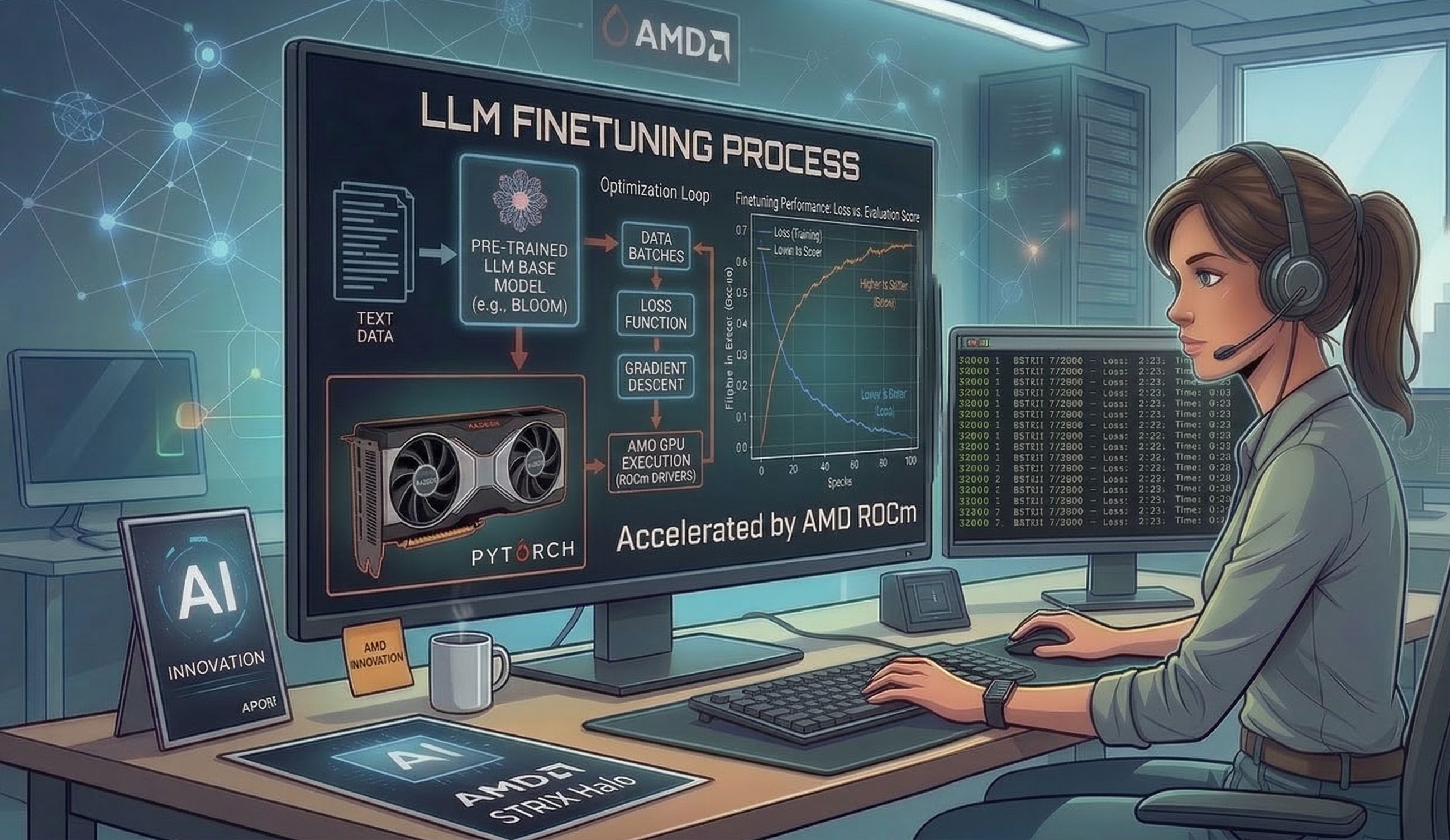
本教程提供了使用 PyTorch 和 ROCm 对大语言模型(LLM)进行微调的分步示例。内容涵盖了从标准微调到内存高效的参数高效微调(PEFT)策略等多种技术,方便你根据自身需求轻松调整模型。
使用的模型:LLM-Research/gemma-3-4b-it(google/gemma-3-4b-it) (如为受限模型,请参阅 启用 ModelScope 认证)
硬件:支持 ROCm 的 AMD Radeon™ GPU
框架:PyTorch + ModelScope(Transformers、PEFT、Transformer Reinforcement Learning(TRL))
注意:
- 完整微调至少需要 64 GB 系统内存,其中至少 32 GB 可供 GPU 使用(这 32 GB 是 64 GB 中的一部分,而非额外增加)。
- 你也可以尝试其他模型架构,包括 GPT-OSS-20B,只需在提供的训练脚本中替换模型即可。
注意: LoRA 和 QLoRA 微调至少需要 32 GB 系统内存,其中至少 16 GB 可供 GPU 使用(这 16 GB 是 32 GB 中的一部分,而非额外增加)。
注意: LoRA 微调至少需要 32 GB 系统内存,其中至少 16 GB 可供 GPU 使用(这 16 GB 是 32 GB 中的一部分,而非额外增加)。
注意: LoRA 和 QLoRA 微调需要至少拥有 16 GB 专用 GPU 显存 的显卡以及 32 GB 系统内存。
- 在 Linux 系统上,训练完全运行在显卡的专用显存(VRAM)中。
- 当显存耗尽时,不会回退到共享 GPU 内存(系统内存)。
- 在 Linux 系统上,专用显存低于 16 GB 的显卡在训练过程中将会内存不足,即使系统拥有充足的内存也是如此。
注意: LoRA 微调至少需要 16 GB 总 GPU 内存 以及 32 GB 系统内存。
- 在 Windows 系统上,GPU 总内存是显卡专用显存(VRAM)与共享 GPU 内存(从系统内存中借用)的总和。
- 因此,专用显存低于 16 GB 的显卡仍可通过使用共享 GPU 内存来弥补差额,从而运行本手册中的示例。
你将学到什么
- 如何使用 PyTorch 和 ROCm,通过 LoRA、QLoRA 和完整微调方式对 LLM 进行微调
- 如何保存和部署经过微调的模型
- 如何监控训练过程并调试常见问题
设置内存配置
对于 Ryzen AI Halo,专用 GPU 内存默认为 64GB,这对大多数工作负载来说已经足够。对于更大的模型或更长的上下文,将其增加到 96GB 可能会有所帮助。要进行调整,请打开 AMD Software: Adrenalin Edition™,并导航到 Performance → Tuning → AMD Variable Graphics Memory。重启后更改才会生效。

要更改专用 GPU 内存值,请打开 AMD Software: Adrenalin Edition™,并导航到 Performance → Tuning → AMD Variable Graphics Memory。重启后更改才会生效。
在 Linux 上,要运行更大的模型,请增加 GPU 可用的共享内存池。这可能需要将 BIOS 中的专用 GPU 内存设置为最小值,以便最大化共享内存池。
对于 AMD Ryzen™ AI Halo,默认为 96GB 共享内存。要修改此设置,请打开 AMD Ryzen™ AI Developer Center,然后转到设置(Settings)选项卡。在图形性能设置(Graphics Performance Settings)下,增加共享视频内存(Shared Video Memory)滑块,然后单击应用更改(Apply Changes),并重启以使更改生效。

通过更改内核的转换表管理器(Translation Table Manager,TTM)页面设置来增加共享内存池。AMD 建议在 BIOS 中将最小专用 VRAM 设置为(0.5 GB),以便最大数量可用作共享内存。
-
安装
pipx工具,并将 pipx 安装的 wheel 的路径添加到系统搜索路径中:Terminal window sudo apt install pipxpipx ensurepath -
从 PyPI 安装
amd-debug-toolswheel:Terminal window pipx install amd-debug-tools -
查询当前的共享内存设置:
Terminal window amd-ttm -
增加共享内存分配(单位为 GB):
Terminal window amd-ttm --set <NUM> -
重启后更改才会生效。
检查软件更新
注意:如果尚未安装 VS Code,你可以通过 Ryzen AI Developer Center 进行安装。
在开始之前,请确保你的 Ryzen AI Halo 已安装最新软件。打开 AMD Ryzen™ AI Developer Center,检查应用本身以及其他软件是否有可用更新。
进入 Updates 选项卡。如果有可用更新,请安装并重启后再继续。

进入 Manage 选项卡。如果有可用更新,请安装并重启后再继续。

安装软件先决条件
创建虚拟环境
sudo apt updatesudo apt install -y python3-venvpython3 -m venv finetune-venv --system-site-packagessource finetune-venv/bin/activate授予用户访问 GPU 设备的权限(需注销后重新登录方可生效):
sudo usermod -aG render,video $LOGNAMEsudo apt updatesudo apt install -y python3-venvpython3 -m venv finetune-venvsource finetune-venv/bin/activatepython -m venv finetune-venv --system-site-packagesfinetune-venv\Scripts\activatepython -m venv finetune-venvfinetune-venv\Scripts\activate安装基本依赖项
PyTorch
在已创建的虚拟环境中安装支持 AMD ROCm™ 软件的 PyTorch:
python -m pip install --index-url https://repo.amd.com/rocm/whl-multi-arch/ "torch[device-gfx1151]==2.12.0+rocm7.14.0" "torchvision[device-gfx1151]==0.27.0+rocm7.14.0" "torchaudio==2.11.0+rocm7.14.0"python -m pip install --index-url https://repo.amd.com/rocm/whl-multi-arch/ "torch[device-gfx1150]==2.12.0+rocm7.14.0" "torchvision[device-gfx1150]==0.27.0+rocm7.14.0" "torchaudio==2.11.0+rocm7.14.0"python -m pip install --index-url https://repo.amd.com/rocm/whl-multi-arch/ "torch[device-gfx1152]==2.12.0+rocm7.14.0" "torchvision[device-gfx1152]==0.27.0+rocm7.14.0" "torchaudio==2.11.0+rocm7.14.0"python -m pip install --index-url https://repo.amd.com/rocm/whl-multi-arch/ "torch[device-gfx1100]==2.12.0+rocm7.14.0" "torchvision[device-gfx1100]==0.27.0+rocm7.14.0" "torchaudio==2.11.0+rocm7.14.0"python -m pip install --index-url https://repo.amd.com/rocm/whl-multi-arch/ "torch[device-gfx1201]==2.12.0+rocm7.14.0" "torchvision[device-gfx1201]==0.27.0+rocm7.14.0" "torchaudio==2.11.0+rocm7.14.0"如需了解其他设备,请参阅 ROCm 7.14 文档 获取完整说明。
其他依赖项
pip install transformers==5.10.1 safetensors==0.6.2 accelerate peft trl bitsandbytes "fsspec[http]>=2023.1.0,<=2025.9.0" "modelscope[datasets]"Windows: 此处仅测试并支持核心软件包。bitsandbytes 在 Windows 上支持不佳,因此 Windows 安装未包含该组件;请在 Windows 上使用 LoRA 或完整微调(QLoRA 需要 bitsandbytes,且适用于 Linux 系统)。
pip install transformers==5.10.1 safetensors==0.6.2 datasets==4.2.0 accelerate peft trl "fsspec[http]>=2023.1.0,<=2025.9.0" "modelscope[datasets]"启用 ModelScope 身份验证(受限模型或未预安装的自定义模型)
在本示例中,我们使用 LLM-Research/gemma-3-4b-it(google/gemma-3-4b-it),这是一个公开(public) 模型。对于受限(gated) 模型,你必须先在 ModelScope 上接受该模型的使用条款,然后进行身份验证,训练脚本才能下载该模型。
- 接受许可协议: 打开模型页面,登录(或创建账户),并在模型页面上申请模型下载和使用(例如点击“接受协议内容”和“申请下载和使用”)。
- 安装并登录: 安装 ModelScope,然后运行标准登录命令:
pip install modelscopemodelscope login --token YOUR_MODELSCOPE_ACCESS_TOKEN理解这些技术
什么是 LoRA?
LoRA(低秩自适应) 保持基础模型冻结,仅训练添加到特定层的小型“适配器”矩阵。
- 核心思想:与其更新一个包含数百万参数的庞大权重矩阵,不如学习一个低秩更新(即两个小矩阵,其乘积的参数量远远更少)。这样既能大幅减少可训练参数量和显存占用,又能保留大部分完整微调的效果。
W_updated = W + ΔW
# LoRA decomposes the update into two small matrices:W_updated = W + B × A# B: 4096×32 matrix# A: 32×4096 matrix# Total: 262K params (98% reduction!)
什么是 QLoRA?
QLoRA 将 4 位量化 与 LoRA 相结合。基础模型以 4 位精度加载(大幅节省内存),仅 LoRA 适配器以更高精度进行训练。这样既能获得 LoRA 的参数效率,又能大幅降低显存占用,与全精度 LoRA 相比只有轻微的质量损失。请注意,4 位量化可能会导致数值不稳定(损失值突然飙升或出现 NaN),因此如果显存充足,用户通常更倾向于使用 LoRA。
Base Model (4-bit): 10GB ← Frozen, quantizedLoRA Adapters (BF16): 2GB ← Trainable, full precisionTotal: 12GB (vs 40GB full precision)注意:对于像
openai-mirror/gpt-oss-20b(openai/gpt-oss-20b)这样的 MXFP4 基础模型,我们建议使用 LoRA(train_lora.py)而非 QLoRA。QLoRA 脚本中bitsandbytes的 4 位路径通常会将 MXFP4 权重反量化为 BF16,因此其运行方式与标准 LoRA 相同。若要使用原生 MXFP4,需要从源代码构建bitsandbytes,并搭配相匹配的 Transformers/Triton/kernels 组件栈。详情请参阅 Transformers MXFP4 文档。
2. 选择你的方法
| 方法 | 内存 | 速度 | 质量 | 最适用场景 |
|---|---|---|---|---|
| QLoRA(仅限 Linux) | 12-16GB | 最快 | 90-95% | 低内存占用 |
| LoRA | 24-32GB | 快 | 95-98% | 平衡方案 |
| Full | 80GB+ | 最慢 | 100% | 最高质量 |
3. 运行训练
数据集及模型学习内容
这些脚本会将数据集转换为聊天示例。例如,QLoRA 脚本使用 Abirate/english_quotes:每个示例都会变成一对用户-助手对话,如:
- 用户: “给我一句关于:<tag> 的名言”
- 助手: “<quote> – <author>”
微调会教会模型如何回应要求提供某个主题名言的提示,并以 <quote text> - <author> 的格式返回结果。LoRA 和全量微调脚本使用 AI-ModelScope/databricks-dolly-15k(通用的指令/回复对),因此具体任务因脚本而异;但思路是相同的——让模型适应你选择的数据集和格式。
以下是可用训练方法的摘要。每种方法都链接到其脚本,并附有简要说明,帮助你选择合适的方法。
| 脚本 | 方法 | 说明 | 典型显存占用 | 推荐使用场景 |
|---|---|---|---|---|
| LoRA | 在冻结基础模型的同时训练小型适配器矩阵。速度快 3-5 倍;质量约为完整训练的 95-98%。 | 24–32GB | 高级用户;多个适配器;显存较充足 | |
| (仅限 Linux) | QLoRA | 4 位量化 + LoRA 适配器。内存占用最低,速度最快,质量略有折衷。需要 bitsandbytes(仅限 Linux)。 | 12–16GB | 大多数用户;快速实验;显存有限 |
| 全量微调 | 更新所有模型参数。质量最高;内存和计算资源占用最大。 | 40GB+ | 追求最高质量;研究用途;显存充足 |
注意: 全量微调(
train_full_finetuning.py)可能需要超过 64GB 的系统内存,在此设备上可能无法实现。请考虑改用 LoRA 或 QLoRA。
注意: 全量微调(
train_full_finetuning.py)可能需要超过 64GB 的系统内存,在此设备上可能无法实现。请考虑改用 LoRA。
只需选择你偏好的 Training method,下载对应的脚本,并在保持虚拟环境激活的状态下使用命令执行它:
python3 train_<method_name>.py.使用你微调后的模型
全量微调之后
from transformers import AutoModelForCausalLM, AutoTokenizer
model = AutoModelForCausalLM.from_pretrained(    "output-gemma-3-4b-it-full",     # Directory containing your fully fine-tuned checkpoint    device_map="auto",    torch_dtype="auto"            # Use BF16 if your GPU supports it, else "auto")tokenizer = AutoTokenizer.from_pretrained("output-gemma-3-4b-it-full")
# Generate textprompt = "Explain quantum computing:"inputs = tokenizer(prompt, return_tensors="pt").to(model.device)outputs = model.generate(**inputs, max_new_tokens=200)print(tokenizer.decode(outputs[0], skip_special_tokens=True))
LoRA/QLoRA 训练之后
from peft import AutoPeftModelForCausalLMfrom transformers import AutoTokenizer
# Load model with LoRA or QLoRA adaptersmodel = AutoPeftModelForCausalLM.from_pretrained(    "output-gemma-3-4b-it-qlora",   # or "output-gemma-3-4b-lora" depending on your training    device_map="auto",    torch_dtype="auto")tokenizer = AutoTokenizer.from_pretrained("output-gemma-3-4b-it-qlora")
# Generate textprompt = "Explain quantum computing:"inputs = tokenizer(prompt, return_tensors="pt").to(model.device)outputs = model.generate(**inputs, max_new_tokens=200)print(tokenizer.decode(outputs[0], skip_special_tokens=True))
将 LoRA 适配器合并到基础模型中
# Merge LoRA/QLoRA adapter weights into the base model for standalone inferencemerged_model = model.merge_and_unload()merged_model.save_pretrained("gemma-3-4b-merged")tokenizer.save_pretrained("gemma-3-4b-merged")注意:
- 请确保模型目录名称(
output-gemma-3-4b-full、output-gemma-3-4b-qlora)与你训练后实际得到的输出文件夹一致。 - 如果你使用的是 LoRA 而非 QLoRA,只需相应地替换路径即可。
- 部分 Gemma 模型需要在
from_pretrained中指定trust_remote_code=True;如果看到相关警告,请添加此项。
如需更多自定义设置(填充令牌、设备等),请参阅你用于训练的脚本。
自定义指南
使用你自己的数据集
所有脚本都使用相同的数据集格式。请替换加载部分:
from datasets import load_dataset
# Option 1: Local JSON/JSONL filedataset = load_dataset('json', data_files='your_data.json')
# Option 2: Hugging Face Hub datasetdataset = load_dataset('username/dataset-name')
# Option 3: CSV filedataset = load_dataset('csv', data_files='data.csv')
# Format for chat modelsdef format_instruction(example):    return {        "messages": [            {"role": "user", "content": example['instruction']},            {"role": "assistant", "content": example['response']}        ]    }
dataset = dataset.map(format_instruction)
本地 JSON/JSONL 文件的数据集格式:
使用此方法时,请确保你的 JSON 文件结构正确,以避免解析错误。
必须遵循以下准则:
- 文件格式: JSON 文件应在集成开发环境(IDE)中进行格式化,以确保结构和语法正确。
- 必需的键: 自定义 JSON 文件必须包含
instruction和response这两个键。这些键对于该方法的正常运行至关重要。
[ { "instruction": "Your first instruction here", "response": "Expected response here" }, { "instruction": "Your second instruction here", "response": "Expected response here" }]Hugging Face Hub 数据集的数据集格式
使用 Hugging Face 数据集时,请确保你的数据集结构正确,以便顺利集成。
应遵循以下准则:
- 指令-回复对: 请重点关注包含
instruction-response(指令-回复)对的数据集。此结构对于预期功能至关重要。 - 自定义键修改: 如果你的数据集不符合
instruction-response结构,你可以选择修改format_instruction()函数,以适应特定的键。
调整示例:如果数据集的输出需要调整,你可以修改 format_instruction() 函数中的响应部分,以满足你的需求。
def format_instruction(example): return { "messages": [ {"role": "user", "content": example['input']}, {"role": "assistant", "content": example['output']} ] }CSV 文件的数据集格式
若要使脚本适配 CSV 文件格式,你需要确保 CSV 文件包含名为 instruction 和 response 的列。
instruction,response"Your first instruction here","Expected response here""Your second instruction here","Expected response here"调整训练参数
编辑训练脚本并更改变量以匹配你的目标:学习率(LR)、训练轮数(EPOCHS)、批量大小(BATCH_SIZE)、梯度累积(GRAD_ACCUM_STEPS),以及针对 LoRA/QLoRA 的秩(LORA_R)。若需要更快的运行速度,请使用更少的训练轮数和更高的学习率(LR);若需要更高的质量,请使用更多的训练轮数和更低的 LR。如果遇到内存不足的错误,请减小批量大小或序列长度。
内存优化技巧
如果遇到内存不足的错误:
1. 减小批量大小:
BATCH_SIZE = 1GRAD_ACCUM_STEPS = 16 # Maintain effective batch size2. 减小序列长度:
max_seq_length=256 # Instead of 5123. 使用更激进的量化方式:
Full → LoRA → QLoRA4. 启用梯度检查点(仅适用于全量微调):
model.gradient_checkpointing_enable()监控与调试
查看 GPU 内存
# Check ROCm GPU statuswatch -n 1 amd-smi
# Show memory inforocm-smi --showmeminfo vram
(可选)使用 Weights & Biases 跟踪实验
要将运行记录和指标记录到 Weights & Biases:
pip install wandbwandb login在训练脚本中,将训练器配置中的 report_to="wandb" 设置好,并可选地设置 run_name="your-experiment-name"。如果不想使用 Wandb,请将 report_to 保留为默认值,或将其设置为 "none"。
常见问题
内存不足(OOM)
解决方法: 减小批量大小和/或使用 QLoRA
BATCH_SIZE = 1GRAD_ACCUM_STEPS = 16# Or: python train_qlora.py损失不下降
解决方法: 调整学习率
LR = 1e-4 # Try lower# orLR = 5e-4 # Try higher训练速度慢
解决方法: 如果内存允许,增大批量大小
BATCH_SIZE = 8后续步骤
成功完成微调后,可以考虑以下后续步骤,进一步提升模型效果:
- 评估:在保留的测试数据上进行充分评估,衡量泛化能力,避免过拟合。
- 实验:尝试不同的超参数值,以在准确性、速度和内存之间取得更好的平衡。
- 跟踪:使用 Weights & Biases 跟踪所有实验(及相应指标),以实现可复现的研究。
- 尝试:在自己的自定义数据集上进行训练,使模型专门适应你的使用场景。
- 部署:使用 vLLM 等高效后端在兼容硬件上部署微调后的模型,实现快速推理。
- 探索:了解更多高级技巧,包括提示工程、混合精度和更长的序列长度。
- 训练:为不同任务或领域训练多个 LoRA 适配器,并根据需要进行切换。
需要有关此操作手册的帮助?
遇到问题或有疑问?请创建 GitHub issue,我们的团队会跟进处理。