- 使用 ComfyUI 和 Z Image Turbo 生成图像
- 使用 LM Studio 运行并提供 LLM 服务
- 使用 n8n 和本地 LLM 自动化工作流
- 使用 VS Code 和 Qwen3-Coder 进行本地 LLM 编码
- 基于 AMD ROCm™ 软件在 PyTorch 上运行 LLM
- AMD Ryzen™ AI NPU 本地计算机视觉
- Lemonade 入门指南
- Ollama 入门
- OpenHands 与本地 LLM 入门指南
- Ryzen AI Halo(代号 Project Zenith)入门指南
- Ryzen™ AI Halo 双机通过 RPC 集群
- vLLM 入门指南
- 两台 Ryzen™ AI Halo 的 RCCL 集群
- 使用 AMD Sync 进行远程开发
- 使用 ds4 运行 DeepSeek V4 Flash
- 使用 GAIA 构建你的第一个智能体
- 使用 Lemonade Server 在本地运行 OpenClaw
- 使用 LLaMA-Factory 微调 LLM
- 使用 PyTorch 和 AMD ROCm™ 构建自定义 GPU 内核
- 使用 PyTorch 和 AMD ROCm™ 软件微调大语言模型
- 使用 Unsloth 微调 LLM
- 使用智能体画布构建 GitHub 到 Slack 的开发摘要
- 四台 Ryzen™ AI Halo 的 RCCL 集群
- 在 Open WebUI 中与大语言模型聊天
- 在本地通过 Lemonade Server 运行 Hermes 智能体
- 实时语音到语音翻译
- 集群化四台 Ryzen™ AI Halo
| AMD Sync | 1.7.3 |
| AMD Sync | 1.7.3 |
使用 AMD Sync 进行远程开发
在你的笔记本电脑上安装 AMD Sync,即可在 AMD Ryzen™ AI Halo 上一键远程使用 VS Code、Terminal、JupyterLab 和 Live Metrics。
概述
AMD Sync 可将你的笔记本电脑变为 AMD Ryzen™ AI Halo 的远程控制台,无需手动进行 SSH、密钥和 IDE 设置——只需安装 AMD Sync,即可一键访问远程终端、VS Code、JupyterLab,并在 Ryzen AI Halo 上查看实时 GPU/CPU/内存仪表板。
你的本地设备体验保持不变;每个命令、笔记本和模型都在 Ryzen AI Halo 上运行。
提示:此页面将包含 AMDSync 的所有最新更新。
你将学到什么
- 在 Ryzen AI Halo 上启用 SSH,并通过 AMD Sync 连接到它
- 一键针对 Ryzen AI Halo 启动 VS Code、终端、JupyterLab 和针对 Ryzen AI Halo 的实时指标
- 使用 AMD Sync 的托管项目文件夹组织远程工作
核心概念
AMD Sync 分为两端:客户端(运行 AMD Sync 应用的笔记本电脑)和服务器(运行 SSH 服务器的 Ryzen AI Halo,AMD Sync 通过该服务器建立连接),你通过 AMD Sync 启动的所有程序——例如 VS Code、终端或笔记本——都在本地打开,但实际在 Ryzen AI Halo 上执行。
支持的客户端: Windows 11 和 Linux,不支持 macOS。
步骤 1 — 在 Ryzen AI Halo 上启用 SSH
注意: 在 Windows 上,Ryzen AI Halo 出厂时 默认关闭 SSH 服务器;在 Linux 系统上,默认开启 SSH 服务器。
- 在 Ryzen AI Halo 上,打开 AMD Ryzen™ AI 开发者中心。
- 转到远程选项卡。
- 打开 SSH 服务器开关。
- 记下服务器信息下显示的 IP 地址、端口和用户名——稍后你需要将它们粘贴到 AMD Sync 中。
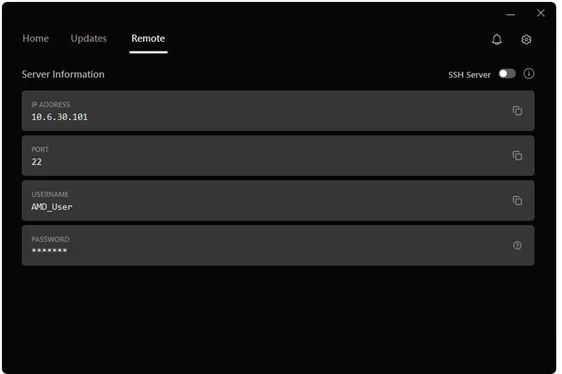
注意: 这是适用于 Windows 的 AMD 开发者中心,Linux 版本的界面可能有所不同,但远程功能类似。
提示: AMD Sync 要求输入该用户的操作系统登录密码,而不是开发者中心的密码。
步骤 2 — 在你的客户端上安装 AMD Sync
AMD Sync 可在 Windows 11 和 Linux 上运行,请下载适用于你操作系统的安装程序,然后按照以下步骤操作,安装完成后,在开始使用屏幕上点击接受并安装——安装完成后 AMD Sync 会自动启动。
Windows
- 双击
AMDSyncInstaller.exe。 - 点击接受并安装。
如果 Windows 防火墙弹出提示,请允许 AMD Sync 访问网络,以便其能够通过 SSH 连接到 Ryzen AI Halo。
Linux
点击链接下载你偏好的格式:
| 格式 | 下载 | 安装命令 |
|---|---|---|
.deb | AMDSyncInstaller.deb | sudo apt install ./amdsyncinstaller.deb |
.rpm | AMDSyncInstaller.rpm | sudo rpm -i ./amdsyncinstaller.rpm |
.AppImage | AMDSyncInstaller.AppImage | chmod +x ./amdsyncinstaller.AppImage && ./amdsyncinstaller.AppImage |
注意: Ubuntu 应用中心可能会将本地打开的
.deb文件标记为*“可能不安全”*,这是针对任何第三方本地安装程序的标准警告,如果双击.deb文件失败,请使用上面的终端命令。
步骤 3 — 连接到你的 Ryzen AI Halo
首次启动时,AMD Sync 会显示添加远程设备表单,请使用开发者中心远程选项卡中的值来填写该表单。
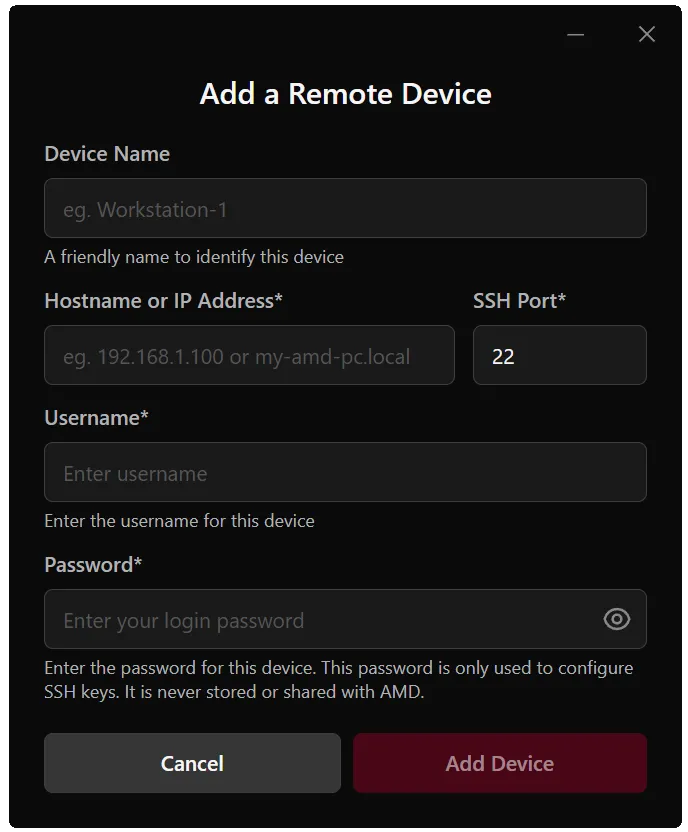
| 字段 | 说明 |
|---|---|
| 设备名称(可选) | 一个便于识别的标签,例如 Ryzen AI Halo。默认值为 Device 1、Device 2…… |
| 主机名或 IP | 来自“远程”选项卡 |
| SSH 端口 | 来自“远程”选项卡(仅限数字) |
| 用户名 | 你在 Ryzen AI Halo 上的操作系统账户名 |
| 密码 | 你的操作系统登录密码——输入时会被隐藏 |
点击添加设备,短暂加载画面后,你将看到**“连接成功”**,并进入位于系统托盘中的主视图,点击窗口外部即可关闭它;AMD Sync 仍会继续运行,只需一键即可再次打开。
如果连接失败, AMD Sync 会恢复到初始状态,但会保留你的设置,常见原因包括 Ryzen AI Halo 上未启用 SSH、密码错误,或两台设备处于不同网络。
步骤 4 — 启动你的第一个远程工具
主视图提供五个一键组件——无论客户端和 Ryzen AI Halo 运行的是哪一个操作系统,所有这些组件均可用。
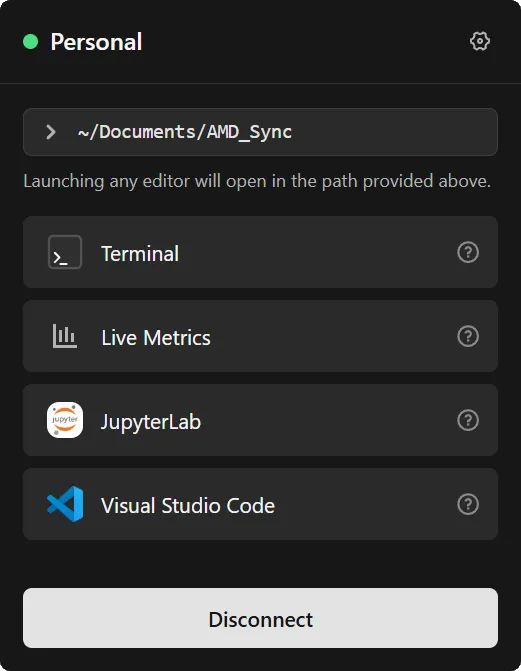
| 组件 | 功能 |
|---|---|
| 目录 | 选择 VS Code、终端和 JupyterLab 将要打开的 Ryzen AI Halo 上的文件夹,默认使用托管的 Documents/AMD_Sync 工作区。 |
| VS Code | 在本地打开 VS Code,并通过 SSH 隧道连接到选定的文件夹。 |
| 终端 | 在选定的文件夹中,通过 SSH 连接到 Ryzen AI Halo 的本地终端。 |
| JupyterLab | 启动一个通过 SSH 连接到 Ryzen AI Halo 的笔记本项目,范围限定在所选文件夹内。 |
| 实时指标 | 实时查看 Ryzen AI Halo 上的 GPU、内存和 CPU 利用率。 |
尝试使用 VS Code
首次启动时,请尝试使用 VS Code。
- 将目录保留为默认的
~/Documents/AMD_Sync。 - 点击 VS Code。
- AMD Sync 会在 Ryzen AI Halo 上创建
Documents/AMD_Sync/Project_1,并在本地打开 VS Code,通过隧道连接到该文件夹。
现在你正在使用本地的 VS Code 编辑存储在 Ryzen AI Halo 上的文件。创建 helloworld.py,添加 print("hello world"),打开集成终端(Ctrl + `),然后运行它:
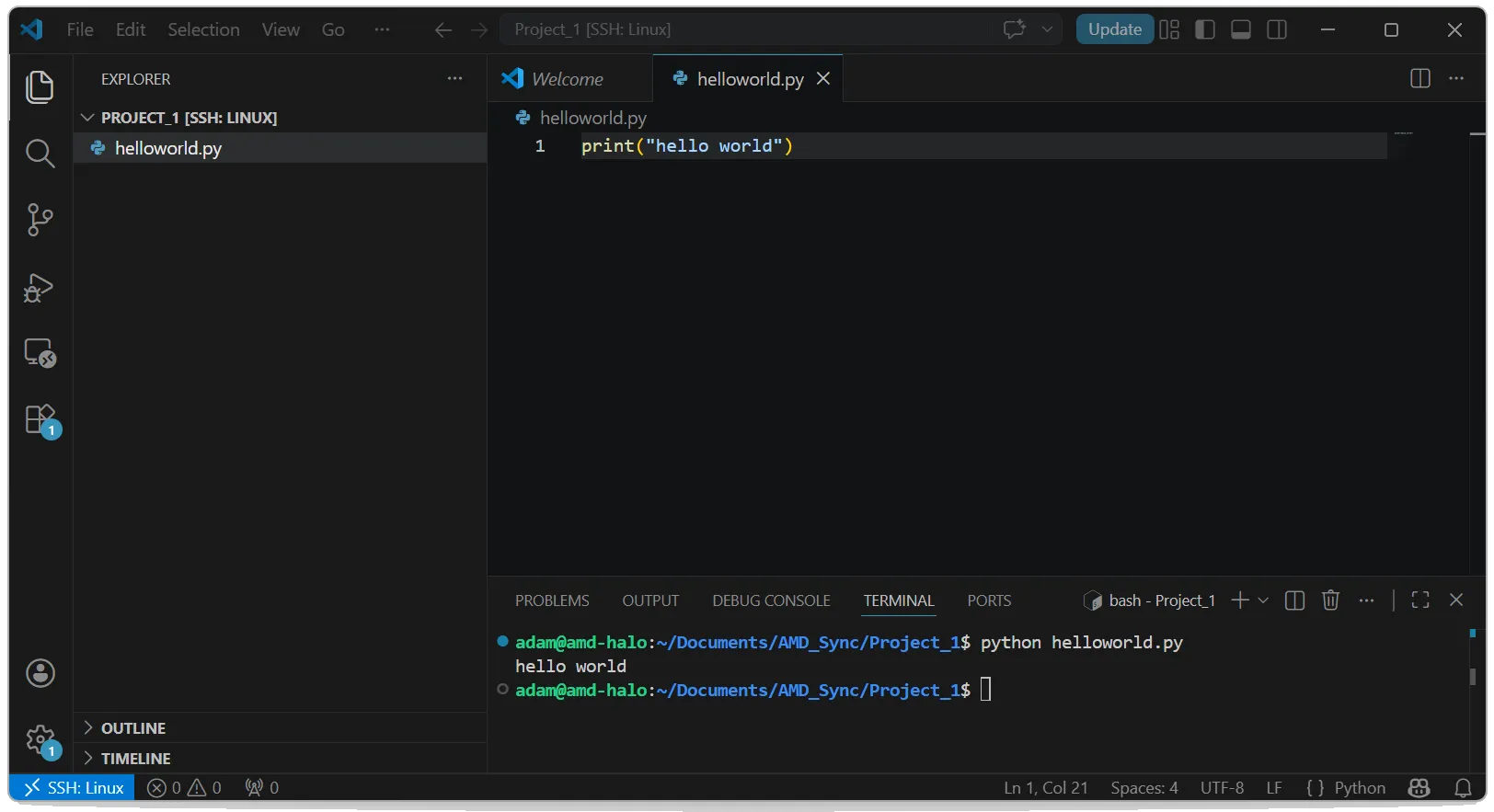
状态栏显示 SSH: Linux——这证明你的代码正在 Ryzen AI Halo 上运行,而不是在你的笔记本电脑上。
试用终端
点击 Terminal,即可通过 SSH 直接进入同一文件夹,无需离开键盘。
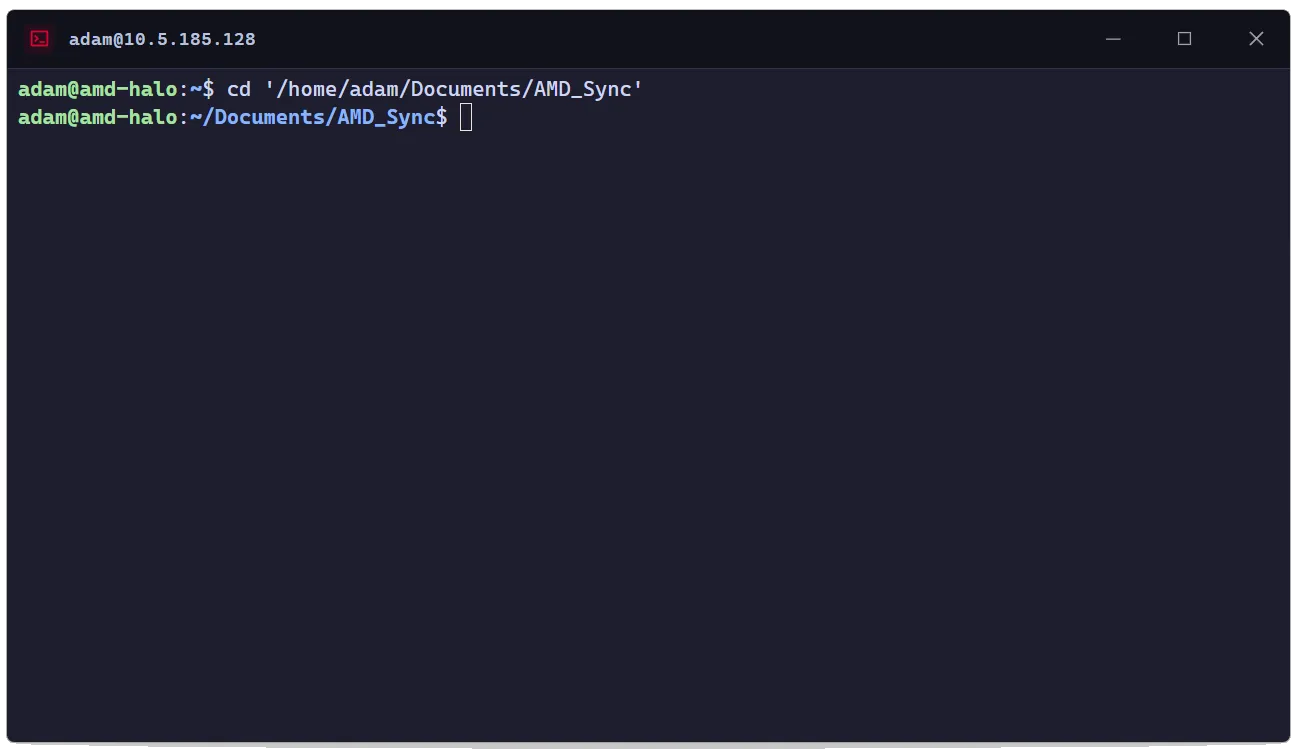
在 Windows 上,默认终端是 PowerShell —— 如果你更喜欢,可以在设置菜单中切换到 Windows Command Prompt,在 Linux 系统上,AMD Sync 会使用你系统的默认终端。
Directory(目录)的工作原理
Directory(目录) 下拉菜单是 AMD Sync 中最重要的单一控件——它决定了你启动的每个工具最终会落在 Ryzen AI Halo 上的哪个位置。
~/Documents/AMD_Sync(默认) —— 从这里启动 VS Code 或 JupyterLab 会自动创建一个新的项目文件夹(VS Code 为Project_1、Project_2……;JupyterLab 为Notebook_Project_1、Notebook_Project_2……)。- 现有项目文件夹 ——
AMD_Sync的任何直接子文件夹(包括你在 Ryzen AI Halo 上手动创建的文件夹)都会出现在下拉菜单中,你上次使用的文件夹会在下次成为默认选项。 - 自定义路径 —— 输入任意绝对路径即可打开 Ryzen AI Halo 上其他位置的文件夹。AMD Sync 只会打开该文件夹——不会在
AMD_Sync之外创建文件夹,且自定义路径不会在会话之间保存。
如果自定义路径无法使用,AMD Sync 会告诉你具体原因:语法无效、文件夹不存在,或该路径指向的是一个文件。
Live Metrics(实时指标)与 JupyterLab
- Live Metrics(实时指标) —— 一个实时展示 GPU、内存和 CPU 使用情况的仪表盘,这是确认远程训练任务是否真的在使用硬件的最快方式。
- JupyterLab —— 一个通过 SSH 连接到 Ryzen AI Halo 的完整笔记本项目,内置独立终端,可在不离开界面的情况下混合使用笔记本单元格和 shell 命令。
设置与多设备
Settings(设置) 菜单包含三个选项卡:
| 选项卡 | 涵盖内容 |
|---|---|
| Devices(设备) | 列出你成功连接过的每一台 Ryzen AI Halo,可重新连接、编辑凭据或添加新设备。 |
| Information(信息) | 提供文档和论坛支持的链接。 |
| Customize(自定义) | 在桌面上重新定位应用、切换终端类型(仅限 Windows),以及检查 AMD Sync 更新。 |
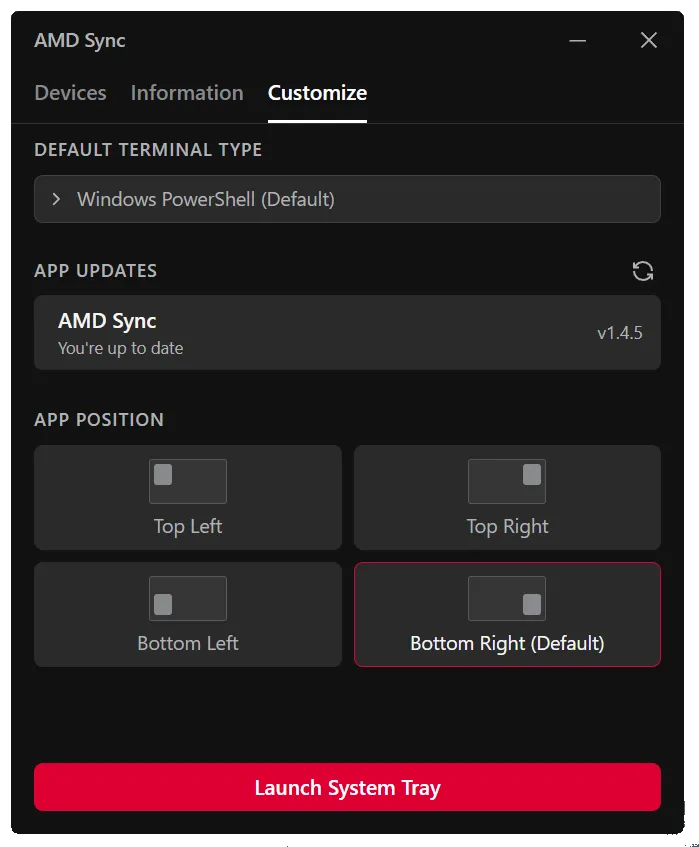
- 终端类型(Windows) —— 选择PowerShell(默认)和 Windows Command Prompt 。
- 终端类型(Linux) —— 仅提供默认系统终端。
- 应用更新 —— 该选项卡是从界面内检查并安装新版 AMD Sync 的正确入口;无需单独的更新程序。
只有在首次连接成功后,设备才会出现在 Devices(设备) 列表中,因此失败的尝试不会占用列表空间。
疑难解答
- 连接立即失败 —— 请确认已在 Developer Center 的 Ryzen AI Halo Remote 选项卡中启用 SSH 服务器。
- 密码错误提示 —— 请使用 Ryzen AI Halo 上的 操作系统登录密码,而不是从 Developer Center 获取的密码。
- VS Code 按钮没有反应 —— 请从 code.visualstudio.com 在你的客户端设备上安装 VS Code。
- AMD Sync 托盘图标缺失(Linux/GNOME) —— 安装并启用 AppIndicator 扩展。
- 无法从文件管理器打开
.deb文件 —— 请在终端中使用sudo apt install ./AMDSyncInstaller.deb。 - 每次启动都重新出现设置向导(Linux):请解锁你的登录钥匙串,或使用
--password-store=gnome-libsecret启动,然后重新执行一次设置。
需要有关此操作手册的帮助?
遇到问题或有疑问?请创建 GitHub issue,我们的团队会跟进处理。