- 使用 ComfyUI 和 Z Image Turbo 生成图像
- 使用 LM Studio 运行并提供 LLM 服务
- 使用 n8n 和本地 LLM 自动化工作流
- 使用 VS Code 和 Qwen3-Coder 进行本地 LLM 编码
- 基于 AMD ROCm™ 软件在 PyTorch 上运行 LLM
- AMD Ryzen™ AI NPU 本地计算机视觉
- Lemonade 入门指南
- Ollama 入门
- OpenHands 与本地 LLM 入门指南
- Ryzen AI Halo(代号 Project Zenith)入门指南
- Ryzen™ AI Halo 双机通过 RPC 集群
- vLLM 入门指南
- 两台 Ryzen™ AI Halo 的 RCCL 集群
- 使用 AMD Sync 进行远程开发
- 使用 ds4 运行 DeepSeek V4 Flash
- 使用 GAIA 构建你的第一个智能体
- 使用 Lemonade Server 在本地运行 OpenClaw
- 使用 LLaMA-Factory 微调 LLM
- 使用 PyTorch 和 AMD ROCm™ 构建自定义 GPU 内核
- 使用 PyTorch 和 AMD ROCm™ 软件微调大语言模型
- 使用 Unsloth 微调 LLM
- 使用智能体画布构建 GitHub 到 Slack 的开发摘要
- 四台 Ryzen™ AI Halo 的 RCCL 集群
- 在 Open WebUI 中与大语言模型聊天
- 在本地通过 Lemonade Server 运行 Hermes 智能体
- 实时语音到语音翻译
- 集群化四台 Ryzen™ AI Halo
| llama.cpp | 最新版本 |
| AMD GPU Driver | 26.8.1 (from Ryzen AI Developer Center) |
| llama.cpp | 最新版本 |
| llama.cpp | 最新版本 |
| AMD GPU Driver | Adrenalin 26.10.1 |
| llama.cpp | 最新版本 |
Ryzen™ AI Halo 双机通过 RPC 集群
使用 llama.cpp 在两台 Ryzen™ AI Halo 设备上通过 RPC server 设置分布式推理,以运行 350B+ 模型
概述
你的 Ryzen™ AI Halo 已经能够在本地运行大语言模型,集群技术通过本地网络将多个系统的 GPU 内存合并,从而进一步提升了这一能力,让你能够访问更大规模的模型,获得更强的推理能力、更好的代码生成能力和更深入的多语言理解能力,而这一切都完全在你自己的硬件上完成。
本手册将教你如何使用llama.cpp的RPC引擎对两个Ryzen AI Halo系统进行集群,并在两台具有AMD ROCm™加速的机器上运行GLM 4.7,这是一个358B参数模型。
你将学到什么
- 如何在 Ryzen AI Halo 系统上扩展 VRAM 分配
- 安装带有 ROCm 和 RPC 支持的 llama.cpp
- 配置 RPC 工作节点并在两个节点上启动分布式推理
- 在两台联网的 Ryzen AI Halo 系统上运行 358B 参数模型
设置内存配置
注意:请在机器 1 和机器 2 上都完成此步骤。
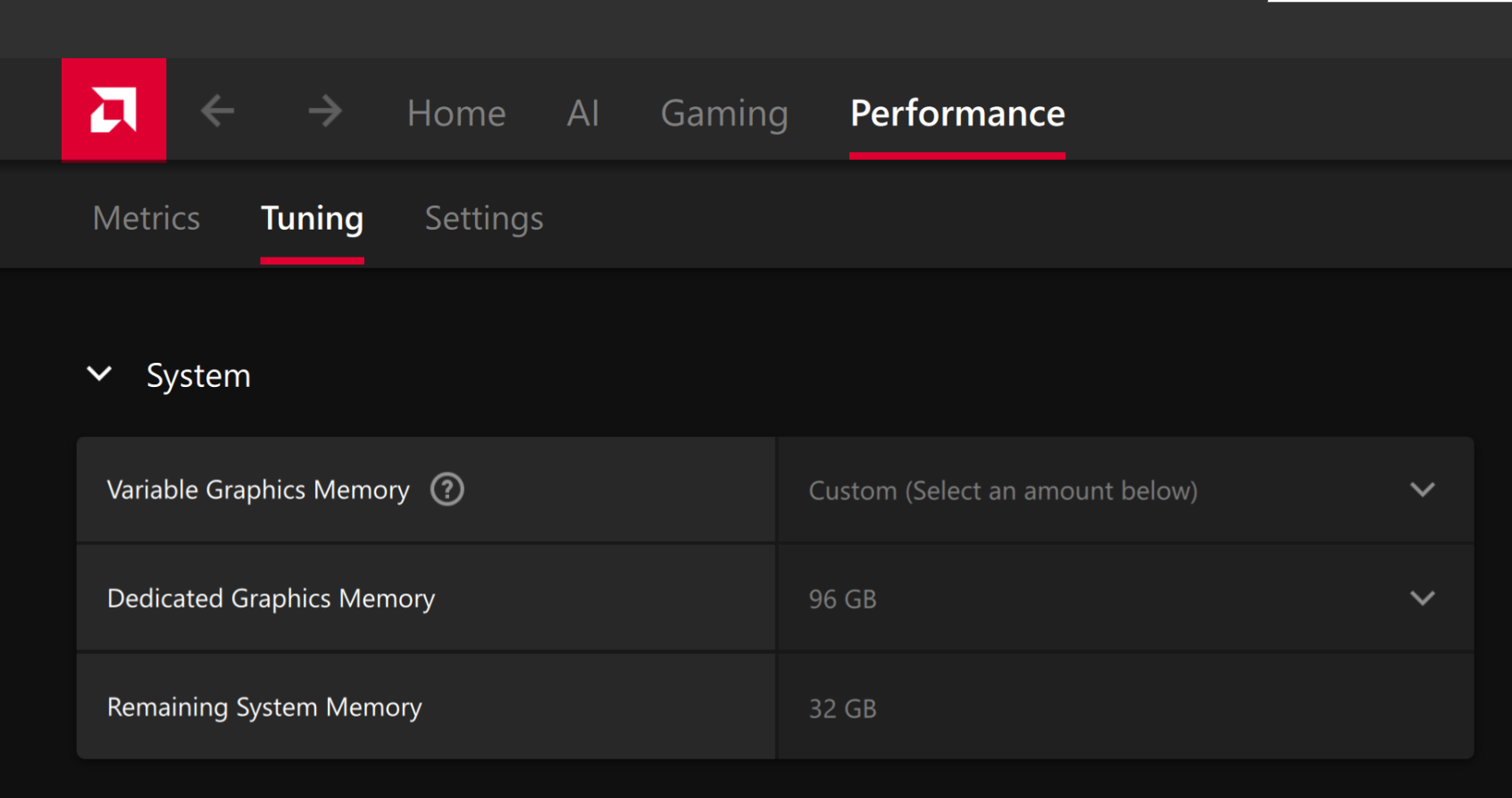
在 Windows 上,要运行需要更高内存的更大模型,我们需要使用 AMD 可变显存 (Variable Graphics Memory)(iGPU VRAM)分配功能。
你可以通过打开 AMD 软件: Adrenalin Edition 控制面板并导航至:性能 > 调优 > AMD 可变显存 来完成此操作,将值设置为 96 GB,请重启系统以使更改生效。
在 Linux 上,ROCm 使用共享系统内存池,该内存池默认配置为系统内存的一半。
通过按照以下说明更改内核的转换表管理器 (TTM) 页面设置,来增加此数量,AMD 建议在 BIOS 中设置最小专用显存(0.5 GB)。
-
安装 pipx 实用工具,并将 pipx 安装的 wheel 路径添加到系统搜索路径中。
Terminal window sudo apt install pipxpipx ensurepath -
从 PyPI 安装 amd-debug-tools wheel 包。
Terminal window pipx install amd-debug-tools -
运行 amd-ttm 工具以查询共享内存的当前设置。
Terminal window amd-ttm -
将共享内存设置重新配置为 120 GB:
Terminal window amd-ttm --set 120 -
重启系统以使更改生效。
检查软件更新
在开始之前,请确保你的 Ryzen AI Halo 已安装最新软件。打开 AMD Ryzen™ AI Developer Center,检查应用本身以及其他软件是否有可用更新。
进入 Updates 选项卡。如果有可用更新,请安装并重启后再继续。

进入 Manage 选项卡。如果有可用更新,请安装并重启后再继续。

前提条件
硬件
本手册需要两台 Ryzen AI Halo 设备和一台以太网交换机,以星形拓扑结构连接,每台设备都直接连接到交换机。
| 组件 | 数量 | 描述 |
|---|---|---|
| Ryzen AI Halo | 2 | 组成集群的计算节点 |
| 10Gbps 以太网交换机 | 1 | 支持多节点 Ryzen AI Halo 通信的中央交换机(至少 2 个端口) |
| 以太网线缆 | 2 | 将每台 Halo 设备连接到交换机(建议使用 Cat 7 或更高规格线缆) |
注意:连接两台 Ryzen AI Halo 设备需要两个以太网交换机端口,如果你是从单独的客户端机器而不是从其中一台 Halo 设备访问模型,则需要第三个端口。
软件
AMD GPU 驱动程序
使用 AMD Software: Adrenalin Edition™ 更新到最新的 AMD GPU 驱动程序。
- 从开始菜单或系统托盘打开
AMD Software: Adrenalin Edition。 - 导航到驱动程序和软件,点击管理更新。
- 如果有可用的更新,请按照提示下载并安装。
AMD GPU 驱动程序
使用适用于 Linux 的 Radeon 软件(RSL)流程安装 AMD GPU 驱动程序(amdgpu)。有关适用于你所使用发行版的说明,请参阅安装内核驱动程序。
请安装:
- Git
- Python
- Visual Studio Build Tools,并勾选 使用 C++ 的桌面开发 工作负载
- AMD HIP SDK
sudo apt install git cmake python3 python3-pip物理硬件设置
注意:请在机器 1 和机器 2 上都完成此步骤。
使用 Cat 7(或更高规格)网线将每台 Ryzen AI Halo 设备连接到以太网交换机,这将建立用于节点间高速通信的 10Gbps 链路。
1. 确定网络接口
在每台机器上,找到其网络接口的名称并记录下来(下文将其称为 IFNAME),运行:
ip route get 1.1.1.1 | grep -oP 'dev \K\S+'这会直接打印出接口名称,例如:
enp191s02. 验证网络链路速度
通过检查接口的速度来确认链路处于活动状态并以全速运行:
sudo ethtool <IFNAME> | grep Speed注意:将
<IFNAME>替换为 1. 确定网络接口 中输出的接口名称
你应该看到速度为 10000Mb/s:
Speed: 10000Mb/s注意:如果速度低于
10000Mb/s或链路无法建立,请检查网线连接并确认交换机端口设置为 10Gbps;某些交换机需要禁用自动协商功能并手动设置链路速度;请参阅你的交换机文档。
验证网络链路速度
在每台机器上,检查网络接口的链路速度:
Get-NetAdapter | Select-Object Name, Status, LinkSpeed你的以太网接口应处于 Up 状态,并以 10 Gbps 的速度运行:
Name Status LinkSpeed---- ------ ---------Ethernet Up 10 Gbps注意:如果速度低于
10 Gbps或链路未能建立,请检查网线连接,并确认交换机端口设置为 10Gbps;某些交换机需要禁用自动协商并手动设置链路速度;请参阅你的交换机文档。
安装 llama.cpp
注意:请在机器 1 和机器 2 上都完成此步骤。
提供两种安装方式:
- 选项 1:Lemonade SDK(推荐) - 预编译二进制文件,设置速度最快
- 选项 2:手动源码构建 - 从源码构建,并完全控制构建标志
选项 1:Lemonade SDK(推荐)
Lemonade SDK 提供带有 AMD ROCm 7 加速的 llama.cpp 每日构建版本,支持 gfx1151(Strix Halo / Ryzen AI Max+ 395)等 GPU 以及其他近期的 Radeon 架构。
步骤 1:下载预编译二进制文件
访问最新版本页面并下载与你的平台和 GPU 目标相匹配的压缩包:
https://github.com/lemonade-sdk/llamacpp-rocm/releases/latest/
下载名为 llama-bxxxx-windows-rocm-gfx1151-x64.zip 的文件(其中 xxxx 为构建编号)。
步骤 2:解压二进制文件
解压下载的压缩包:
llama-bxxxx-windows-rocm-gfx1151-x64.zip该目录现在包含针对你的 Ryzen AI Halo 系统预编译的、支持 ROCm 的 llama-cli.exe、llama-server.exe 和 rpc-server.exe 构建版本。
步骤 3:验证 GPU 检测
.\llama-cli.exe --list-devices预期输出:
ggml_cuda_init: found 1 ROCm devices: Device 0: AMD Radeon(TM) Graphics, gfx1151 (0x1151), VMM: no, Wave Size: 32Available devices: ROCm0: AMD Radeon(TM) Graphics (110511 MiB, 110357 MiB free)步骤 1:下载预编译二进制文件
访问最新发布页面,下载与你的平台和 GPU 目标相匹配的压缩包:
https://github.com/lemonade-sdk/llamacpp-rocm/releases/latest/
下载名为 llama-bxxxx-ubuntu-rocm-gfx1151-x64.zip 的文件(其中 xxxx 为构建编号)。
步骤 2:解压并准备二进制文件
unzip llama-bxxxx-ubuntu-rocm-gfx1151-x64.zipcd llama-bxxxx-ubuntu-rocm-gfx1151-x64chmod +x llama-cli llama-server rpc-server该目录现在包含针对你的 Ryzen AI Halo 系统预编译的、支持 ROCm 的 llama-cli、llama-server 和 rpc-server 构建版本。
步骤 3:验证 GPU 检测
./llama-cli --list-devices预期输出:
ggml_cuda_init: found 1 ROCm devices: Device 0: AMD Radeon Graphics, gfx1151 (0x1151), VMM: no, Wave Size: 32Available devices:ggml_backend_cuda_get_available_uma_memory: final available_memory_kb: 127697544 ROCm0: AMD Radeon Graphics (120000 MiB, 124704 MiB free)在每个节点上准备好 llama.cpp 后,请继续阅读下载模型。
选项 2:手动源代码构建
步骤 1:构建 llama.cpp
打开 x64 Native Tools Command Prompt(随 Visual Studio 生成工具一起安装)并克隆代码仓库:
git clone https://github.com/ggml-org/llama.cppcd llama.cpp将 HIP 添加到路径,并启用 ROCm 和 RPC 支持进行构建:
set PATH=%HIP_PATH%\bin;%PATH%cmake -S . -B rocm -G Ninja -DGGML_HIP=ON -DGGML_RPC=ON -DGPU_TARGETS=gfx1151 -DCMAKE_C_COMPILER=clang -DCMAKE_CXX_COMPILER=clang++ -DCMAKE_BUILD_TYPE=Releasecmake --build rocm --config Release| 构建标志 | 用途 |
|---|---|
-DGGML_HIP=ON | 启用 ROCm/HIP 软件栈 |
-DGGML_RPC=ON | 启用分布式推理的 RPC 支持 |
-DGPU_TARGETS=gfx1151 | 以 Ryzen AI Halo GPU(Radeon 8060s)为目标 |
-G Ninja | 使用 Ninja 构建系统 |
步骤 2:验证 GPU 检测
cd rocm\bin.\llama-cli.exe --list-devices预期输出:
ggml_cuda_init: found 1 ROCm devices: Device 0: AMD Radeon(TM) Graphics, gfx1151 (0x1151), VMM: no, Wave Size: 32Available devices: ROCm0: AMD Radeon(TM) Graphics (110511 MiB, 110357 MiB free)步骤 3:将 HIP 添加到用户路径
上述构建步骤仅在当前会话中设置了 %HIP_PATH%\bin,要使 HIP 库在任意终端(而不仅仅是 x64 本机工具命令提示符)中都可用,请将其永久添加到用户 PATH 中:
powershell -Command "[System.Environment]::SetEnvironmentVariable('Path', [System.Environment]::GetEnvironmentVariable('Path', 'User') + ';%HIP_PATH%\bin', 'User')"在每个节点上准备好 llama.cpp 后,请继续阅读下载模型。
步骤 1:构建 llama.cpp
克隆代码仓库:
git clone https://github.com/ggml-org/llama.cppcd llama.cpp启用 ROCm 和 RPC 支持进行构建:
cmake -B rocm -DGGML_HIP=ON -DGGML_RPC=ON -DAMDGPU_TARGETS="gfx1151"cmake --build rocm --config Release -j$(nproc)| 构建标志 | 用途 |
|---|---|
-DGGML_HIP=ON | 启用 ROCm 软件栈 |
-DGGML_RPC=ON | 启用分布式推理的 RPC 支持 |
-DAMDGPU_TARGETS="gfx1151" | 以 Ryzen AI Halo GPU(Radeon 8060s)为目标 |
有关更多构建选项,请参阅 llama.cpp 构建文档。
步骤 2:验证 GPU 检测
cd rocm/bin./llama-cli --list-devices预期输出:
ggml_cuda_init: found 1 ROCm devices: Device 0: AMD Radeon Graphics, gfx1151 (0x1151), VMM: no, Wave Size: 32Available devices:ggml_backend_cuda_get_available_uma_memory: final available_memory_kb: 127697544 ROCm0: AMD Radeon Graphics (120000 MiB, 124704 MiB free)在每个节点上准备好 llama.cpp 后,请继续阅读下载模型。
下载模型
本操作手册使用 GLM 4.7,这是一个来自 Unsloth 的 358B 参数模型,采用 Q4_K_XL 量化,在该量化级别下,模型大约需要 205GB 存储空间,并可容纳于两个 Ryzen AI Halo 节点的合并 GPU 内存中。
使用 Hugging Face CLI 下载 GGUF 文件:
pip install huggingface-hubhf download unsloth/GLM-4.7-GGUF --include "UD-Q4_K_XL/*" --local-dir GLM-4.7-GGUFpython -m pip install -U huggingface-hub
$hfScripts = python -c "import sysconfig; print(sysconfig.get_path('scripts'))"$env:Path = "$hfScripts;$env:Path"
hf download unsloth/GLM-4.7-GGUF --include "UD-Q4_K_XL/*" --local-dir GLM-4.7-GGUF注意:模型下载必须在机器 1(控制器)上完成,RPC 工作节点不需要本地保存模型文件的副本。
在集群上启动模型
llama.cpp 的 RPC(远程过程调用)引擎允许单个 llama.cpp 实例通过网络将模型层卸载到远程工作节点,一台机器充当控制器(机器 1),负责分词、调度和编排;另一台机器运行轻量级的 RPC 服务器(机器 2),将其 GPU 内存和计算能力暴露给控制器。
在加载时,llama.cpp 会将模型分片到两个节点上,加载完成后,推理过程就如同在单个加速器上运行一样,RPC 在幕后处理张量传输和同步。
步骤 1:启动 RPC 服务器(机器 2)
在机器 2 上,启动 RPC 服务器以将其 GPU 资源暴露给控制器:
./ggml-rpc-server -p 50053 -c --host 0.0.0.0.\ggml-rpc-server.exe -p 50053 -c --host 0.0.0.0| 标志 | 用途 |
|---|---|
-p | RPC 服务器广播所使用的端口 |
-c | 为大型张量启用本地缓存,避免在模型加载期间重复进行网络传输 |
--host | 绑定 RPC 服务器的 IP 地址(0.0.0.0 表示所有接口) |
有关更多选项,请参阅 llama.cpp RPC 文档。
步骤 2:启动模型(机器 1)
在机器 2 上运行 RPC 服务器的同时,使用 llama-cli 或 llama-server 从机器 1 启动推理。
llama-cli
llama-cli 提供了一个基于终端的界面,用于直接与模型交互,它非常适合用于基准测试、调试和底层实验。
./llama-cli \ -m /path/to/GLM-4.7-GGUF/UD-Q4_K_XL/GLM-4.7-UD-Q4_K_XL-00001-of-00005.gguf \ -c 32768 \ -fa on \ -ngl 999 \ -lm none \ --rpc <RPC_WORKER_IP>:50053查找
<RPC_WORKER_IP>:在机器 2 上运行hostname -I | awk '{print $1}'以查找其本地 IP 地址。
注意:请在终端(Powershell)中运行此命令。
.\llama-cli.exe ` -m C:\path\to\GLM-4.7-GGUF\UD-Q4_K_XL\GLM-4.7-UD-Q4_K_XL-00001-of-00005.gguf ` -c 32768 ` -fa on ` -ngl 999 ` -lm none ` --rpc <RPC_WORKER_IP>:50053查找
<RPC_WORKER_IP>:在机器 2 的终端(Powershell)中运行ipconfig | findstr /C:"IPv4"以查找其本地 IP 地址。
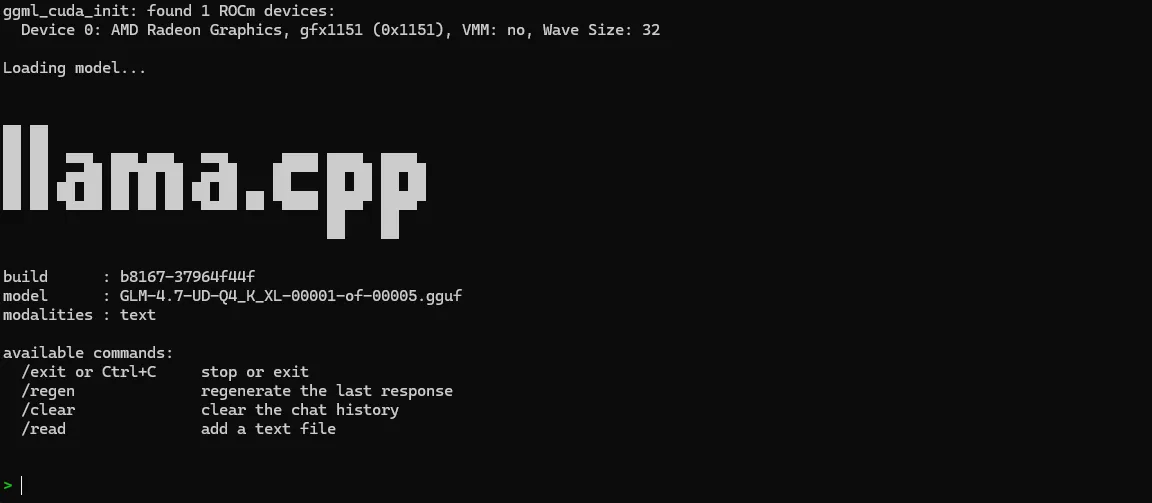
运行后,llama-cli 会显示模型加载进度,并进入一个交互式提示界面,你可以在其中直接与模型进行对话:
llama-server
llama-server 通过一个持久化的服务器进程暴露相同的推理引擎,该进程集成了 Web UI 和兼容 OpenAI 的 HTTP API,这是用于长时间运行的部署、多用户访问以及与外部工具集成的首选接口。
./llama-server \ -m /path/to/GLM-4.7-GGUF/UD-Q4_K_XL/GLM-4.7-UD-Q4_K_XL-00001-of-00005.gguf \ -c 32768 \ -fa on \ -ngl 999 \ -lm none \ --host 0.0.0.0 \ --port 8081 \ --rpc <RPC_WORKER_IP>:50053查找
<RPC_WORKER_IP>:在机器 2 上,运行hostname -I | awk '{print $1}'以查找其本地 IP 地址。
注意:在终端(Powershell)中运行此命令。
.\llama-server.exe ` -m C:\path\to\GLM-4.7-GGUF\UD-Q4_K_XL\GLM-4.7-UD-Q4_K_XL-00001-of-00005.gguf ` -c 32768 ` -fa on ` -ngl 999 ` -lm none ` --host 0.0.0.0 ` --port 8081 ` --rpc <RPC_WORKER_IP>:50053查找
<RPC_WORKER_IP>:在机器 2 上,在终端(Powershell)中运行ipconfig | findstr /C:"IPv4"以查找其本地 IP 地址。
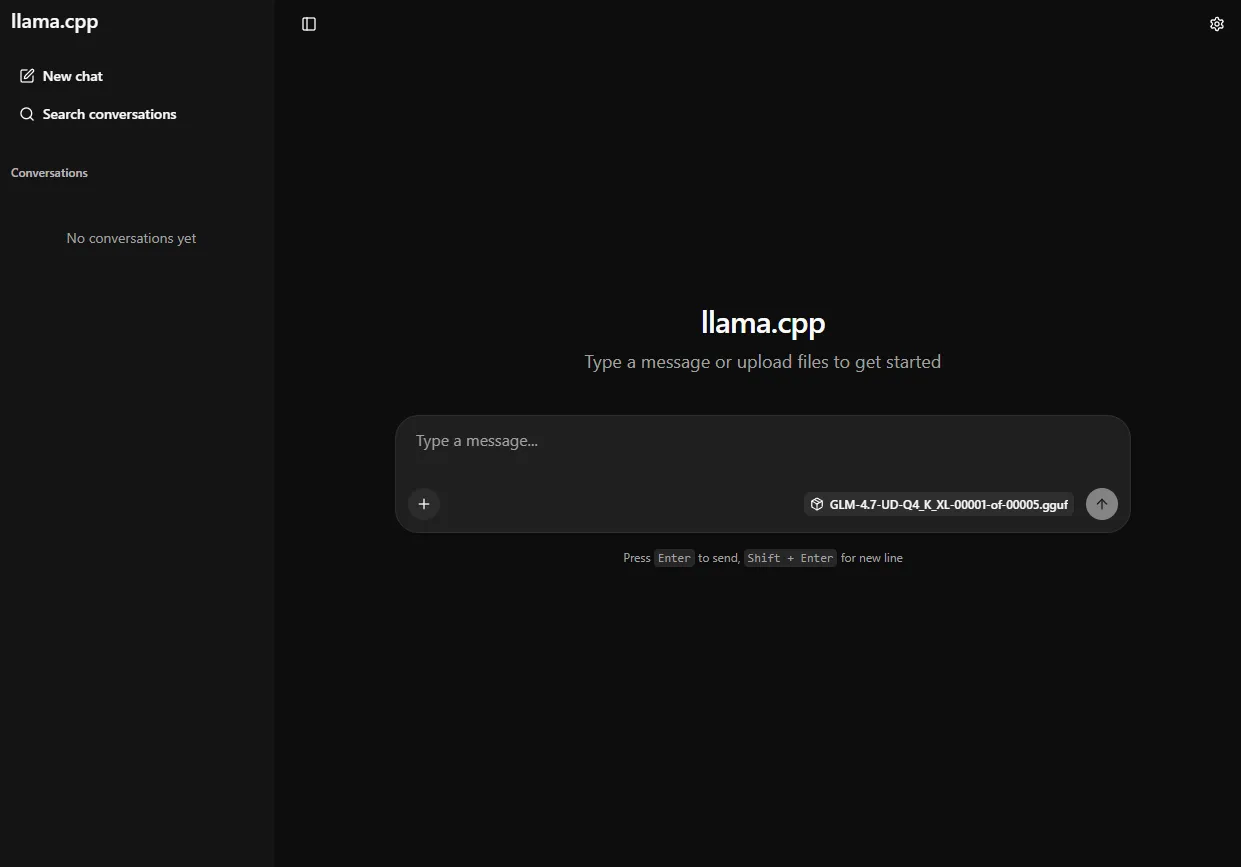
启动后,在浏览器中打开 http://<HOST_IP>:8081 即可访问内置的 Web UI,该界面提供了一个基于浏览器的聊天界面,用于与模型进行交互:
查找
<HOST_IP>:在机器 1 上,运行hostname -I | awk '{print $1}'以查找其本地 IP 地址。
查找
<HOST_IP>:在机器 1 上,在终端(Powershell)中运行ipconfig | findstr /C:"IPv4"以查找其本地 IP 地址。
参数参考
| 标志 | 用途 |
|---|---|
-m | GGUF 模型文件的路径(使用第一个分片,00001-of-00005) |
-c | 以 token 为单位的上下文大小,数值越大,占用的内存越多 |
-fa on | 启用 rocWMMA Flash Attention,以提升在 AMD GPU 上的性能 |
-ngl 999 | 将所有模型层卸载到 GPU |
-lm none | 将模型加载模式设置为 none,禁用内存映射,以便在模型大小超过系统内存但可容纳于显存时缩短加载时间 |
--host | 用于绑定 llama-server 的 IP(仅 llama-server) |
--port | 提供 HTTP API 服务所使用的端口(仅 llama-server) |
--rpc | 以逗号分隔的 RPC 工作节点端点列表(IP:port) |
有关完整的参数用法,请参阅 llama-cli 文档 和 llama-server 文档。
后续步骤
- 连接第三方应用程序:
llama-server暴露了一个兼容 OpenAI 的 API,将任何兼容 OpenAI 的应用程序(例如 Open WebUI)指向http://<HOST_IP>:8081,并使用任意占位符 API 密钥(例如none)即可连接到你的集群 - 探索其他模型:在 Hugging Face 上浏览量化后的 GGUF 模型,以找到适合你集群总 GPU 内存容量的模型
- 扩展到四个节点:再添加两台 Ryzen AI Halo 系统作为额外的 RPC 工作节点,即可访问参数规模达 1 万亿的模型,将额外的端点以逗号分隔的形式传递给
--rpc(例如,--rpc <IP1>:50053,<IP2>:50053,<IP3>:50053)
需要有关此操作手册的帮助?
遇到问题或有疑问?请创建 GitHub issue,我们的团队会跟进处理。