- 使用 ComfyUI 和 Z Image Turbo 生成图像
- 使用 LM Studio 运行并提供 LLM 服务
- 使用 n8n 和本地 LLM 自动化工作流
- 使用 VS Code 和 Qwen3-Coder 进行本地 LLM 编码
- 基于 AMD ROCm™ 软件在 PyTorch 上运行 LLM
- AMD Ryzen™ AI NPU 本地计算机视觉
- Lemonade 入门指南
- Ollama 入门
- OpenHands 与本地 LLM 入门指南
- Ryzen AI Halo(代号 Project Zenith)入门指南
- Ryzen™ AI Halo 双机通过 RPC 集群
- vLLM 入门指南
- 两台 Ryzen™ AI Halo 的 RCCL 集群
- 使用 AMD Sync 进行远程开发
- 使用 ds4 运行 DeepSeek V4 Flash
- 使用 GAIA 构建你的第一个智能体
- 使用 Lemonade Server 在本地运行 OpenClaw
- 使用 LLaMA-Factory 微调 LLM
- 使用 PyTorch 和 AMD ROCm™ 构建自定义 GPU 内核
- 使用 PyTorch 和 AMD ROCm™ 软件微调大语言模型
- 使用 Unsloth 微调 LLM
- 使用智能体画布构建 GitHub 到 Slack 的开发摘要
- 四台 Ryzen™ AI Halo 的 RCCL 集群
- 在 Open WebUI 中与大语言模型聊天
- 在本地通过 Lemonade Server 运行 Hermes 智能体
- 实时语音到语音翻译
- 集群化四台 Ryzen™ AI Halo
| Lemonade | 11.8 |
| Node.js | 最新版本 |
| Agent Canvas | 1.10.0 |
| Lemonade | 11.7 |
| Agent Canvas | 1.10.0 |
| Lemonade | 最新版本 |
| Node.js | 最新版本 |
| Agent Canvas | 最新版本 |
| Lemonade | 最新版本 |
| Agent Canvas | 最新版本 |
| Lemonade | 最新版本 |
| Node.js | 最新版本 |
| Agent Canvas | 最新版本 |
| Lemonade | 最新版本 |
| Agent Canvas | 最新版本 |
| Lemonade | 最新版本 |
| Node.js | 最新版本 |
| Agent Canvas | 最新版本 |
| Lemonade | 最新版本 |
| Agent Canvas | 最新版本 |
| Lemonade | 最新版本 |
| Node.js | 最新版本 |
| Agent Canvas | 最新版本 |
| Lemonade | 最新版本 |
| Agent Canvas | 最新版本 |
| Lemonade | 最新版本 |
| Node.js | 最新版本 |
| Agent Canvas | 最新版本 |
| Lemonade | 最新版本 |
| Agent Canvas | 最新版本 |
| Lemonade | 最新版本 |
| Node.js | 最新版本 |
| Agent Canvas | 最新版本 |
| Lemonade | 最新版本 |
| Agent Canvas | 最新版本 |
OpenHands 与本地 LLM 入门指南
安装 Agent Canvas,连接本地 Lemonade 模型,并在你的 AMD Ryzen™ AI 上运行你的第一个 OpenHands 编程智能体。
概述
OpenHands 是一款 AI 软件智能体,能够在真实的工作区中编写代码、运行命令、浏览网页并编辑文件。你无需从聊天窗口中复制建议,只需将智能体指向一个项目文件夹,让它完成实际工作:实现新功能、修复错误、编写测试或解释代码库。
Agent Canvas 是运行 OpenHands 的推荐浏览器界面。一条 agent-canvas 命令即可同时启动 Agent Server、自动化后端和 Web 前端,让你可以在浏览器中与智能体进行对话。
为了让一切都保留在你的 AMD 系统本地,智能体会与由 Lemonade Server 提供服务的本地模型进行通信。Lemonade 通过与 OpenAI 兼容的 API 公开该模型,因此 Agent Canvas 可以像配置任何其他 OpenAI 兼容端点一样对其进行配置,同时模型、你的代码以及对话上下文都会保留在你的本地设备上。
在本手册中,你将启动一个本地模型、运行 Agent Canvas、将其指向该模型,并针对一个真实的项目文件夹运行你的第一个编码任务。
你将学到什么
- 如何启动 Lemonade Server,并确认本地模型能够响应聊天请求
- 如何从 npm 软件包安装并启动 Agent Canvas
- 如何配置 Agent Canvas,使其将本地 Lemonade 模型用作 LLM
- 如何启动一个 OpenHands 对话,并观察智能体在工作区中编辑文件和运行 命令
- 如何查看智能体所做的更改,并通过后续消息引导它
核心概念
| 概念 | 是什么 | 在本手册中的作用 |
|---|---|---|
| Lemonade Server | 一个专为 AMD 硬件构建的本地 LLM 服务平台,公开与 OpenAI 兼容的 API。你的数据永远不会离开本地设备。 | 运行为智能体提供支持的模型。 |
| OpenHands | 一款 AI 软件智能体,能够在工作区中读取和编辑文件、运行 shell 命令并浏览网页。 | 你在聊天中驱动的智能体。 |
| Agent Canvas | 用于运行 OpenHands 对话并显示工具调用和文件更改的浏览器界面和后端。 | 启动整个技术栈并承载你的对话。 |
| Workspace | 允许智能体读取和修改的项目文件夹。 | 智能体编辑和命令的操作对象。 |
设置内存配置
对于 Ryzen AI Halo,专用 GPU 内存默认为 64GB,这对大多数工作负载来说已经足够。对于更大的模型或更长的上下文,将其增加到 96GB 可能会有所帮助。要进行调整,请打开 AMD Software: Adrenalin Edition™,并导航到 Performance → Tuning → AMD Variable Graphics Memory。重启后更改才会生效。

要更改专用 GPU 内存值,请打开 AMD Software: Adrenalin Edition™,并导航到 Performance → Tuning → AMD Variable Graphics Memory。重启后更改才会生效。
在 Linux 上,要运行更大的模型,请增加 GPU 可用的共享内存池。这可能需要将 BIOS 中的专用 GPU 内存设置为最小值,以便最大化共享内存池。
对于 AMD Ryzen™ AI Halo,默认为 96GB 共享内存。要修改此设置,请打开 AMD Ryzen™ AI Developer Center,然后转到设置(Settings)选项卡。在图形性能设置(Graphics Performance Settings)下,增加共享视频内存(Shared Video Memory)滑块,然后单击应用更改(Apply Changes),并重启以使更改生效。

通过更改内核的转换表管理器(Translation Table Manager,TTM)页面设置来增加共享内存池。AMD 建议在 BIOS 中将最小专用 VRAM 设置为(0.5 GB),以便最大数量可用作共享内存。
-
安装
pipx工具,并将 pipx 安装的 wheel 的路径添加到系统搜索路径中:Terminal window sudo apt install pipxpipx ensurepath -
从 PyPI 安装
amd-debug-toolswheel:Terminal window pipx install amd-debug-tools -
查询当前的共享内存设置:
Terminal window amd-ttm -
增加共享内存分配(单位为 GB):
Terminal window amd-ttm --set <NUM> -
重启后更改才会生效。
检查软件更新
在开始之前,请确保你的 Ryzen AI Halo 已安装最新软件。打开 AMD Ryzen™ AI Developer Center,检查应用本身以及其他软件是否有可用更新。
进入 Updates 选项卡。如果有可用更新,请安装并重启后再继续。

进入 Manage 选项卡。如果有可用更新,请安装并重启后再继续。

先决条件
Lemonade
安装 Lemonade
从 lemonade-server.ai 下载最新安装程序,并运行 .msi 文件。
安装后:
lemonadeCLI 会自动添加到系统 PATH- Lemonade server 预期会自动在后台运行
你也可以通过命令行静默安装:
msiexec /i lemonade-server-minimal.msi /qnUbuntu:
sudo add-apt-repository ppa:lemonade-team/stablesudo apt install lemonade-serverArch Linux (AUR):
yay -S lemonade-server对于其他发行版,或需要从源码安装,请参阅完整安装选项。
验证 Lemonade 安装
打开终端并运行:
lemonade --version你应该会看到类似输出:
lemonade version x.y.z如果能看到版本号,说明 Lemonade 已正确安装并可开始使用。
下面是常用 Lemonade CLI 命令,便于快速参考:
| 命令 | 作用 |
|---|---|
lemonade --help | 显示所有可用命令和参数。 |
lemonade --version | 输出已安装的 Lemonade 版本。 |
lemonade status | 确认 Lemonade server 是否正在运行且可访问。默认兼容 OpenAI 的 API base URL 为 http://localhost:13305/api/v1。 |
lemonade list | 列出当前 Lemonade 设置中可用的模型。 |
lemonade pull <MODEL_NAME> | 下载模型,但不启动模型。 |
lemonade run <MODEL_NAME> | 如有需要先下载模型,然后启动模型进行推理/聊天。 |
lemonade run <MODEL_NAME> --llamacpp rocm | 使用 ROCm 后端启动 llama.cpp 模型。 |
lemonade run <MODEL_NAME> --llamacpp vulkan | 使用 Vulkan 后端启动 llama.cpp 模型。 |
lemonade config | 显示当前 Lemonade 配置值。 |
lemonade config set llamacpp.backend=rocm | 将默认 llama.cpp 后端设置为 ROCm。 |
有关最新 Lemonade server 选项或故障排除,请参阅 Lemonade 官方文档。
Node.js
Node.js 22.22.1 LTS 是此平台的推荐版本。
- 从 nodejs.org 下载 Windows 64-bit Installer
- 运行安装程序并按照提示操作
- 验证安装:
node --versionnpm --versioncurl -o- https://raw.githubusercontent.com/Homebrew/install/HEAD/install.sh | bash
# Download and install Node.js:brew install node@22
# Verify the Node.js version:node -v # Should print "v22.22.1".
# Verify npm version:npm -v # Should print "10.9.4".注意:有关更多安装选项和平台,请参阅 Node.js Downloads。
Lemonade
安装 Lemonade
从 lemonade-server.ai 下载最新安装程序,并运行 .msi 文件。
安装后:
lemonadeCLI 会自动添加到系统 PATH- Lemonade server 预期会自动在后台运行
你也可以通过命令行静默安装:
msiexec /i lemonade-server-minimal.msi /qnUbuntu:
sudo add-apt-repository ppa:lemonade-team/stablesudo apt install lemonade-serverArch Linux (AUR):
yay -S lemonade-server对于其他发行版,或需要从源码安装,请参阅完整安装选项。
验证 Lemonade 安装
打开终端并运行:
lemonade --version你应该会看到类似输出:
lemonade version x.y.z如果能看到版本号,说明 Lemonade 已正确安装并可开始使用。
下面是常用 Lemonade CLI 命令,便于快速参考:
| 命令 | 作用 |
|---|---|
lemonade --help | 显示所有可用命令和参数。 |
lemonade --version | 输出已安装的 Lemonade 版本。 |
lemonade status | 确认 Lemonade server 是否正在运行且可访问。默认兼容 OpenAI 的 API base URL 为 http://localhost:13305/api/v1。 |
lemonade list | 列出当前 Lemonade 设置中可用的模型。 |
lemonade pull <MODEL_NAME> | 下载模型,但不启动模型。 |
lemonade run <MODEL_NAME> | 如有需要先下载模型,然后启动模型进行推理/聊天。 |
lemonade run <MODEL_NAME> --llamacpp rocm | 使用 ROCm 后端启动 llama.cpp 模型。 |
lemonade run <MODEL_NAME> --llamacpp vulkan | 使用 Vulkan 后端启动 llama.cpp 模型。 |
lemonade config | 显示当前 Lemonade 配置值。 |
lemonade config set llamacpp.backend=rocm | 将默认 llama.cpp 后端设置为 ROCm。 |
有关最新 Lemonade server 选项或故障排除,请参阅 Lemonade 官方文档。
你需要:
- 已安装 Lemonade Server,并能够运行以下模型。
- Node.js 22.12 或更高版本以及
npm(agent-canvasCLI 使用)。 uv,Agent Canvas 用于管理 Agent Server 环境的 Python 包管理器。如果你的系统尚未安装它,请在启动 Agent Canvas 之前,从uv 安装指南进行安装。
- 适用于 Windows 的 Docker Desktop,
已安装并正在运行。在 Windows 上,Agent Canvas 技术栈通过已发布的
Docker 镜像运行,该镜像捆绑了 Node.js、
uv和@openhands/agent-canvas软件包,因此你无需在主机上安装这些内容。
- 一个用于工作的项目文件夹。这可以是你希望智能体处理的任何本地 git 仓库或代码目录。
1. 启动 Lemonade Server
从 Lemonade CLI 启动模型:
lemonade config set llamacpp.backend=vulkanlemonade config set ctx_size=65536lemonade run "Qwen3.6-35B-A3B-GGUF"选择适合你硬件的模型。
Qwen3.6-35B-A3B-GGUF(约 20 GB)是一个强大的编码模型,但需要较大的内存池。如果你的设备内存或 GPU 显存有限,请改为从 Lemonade 模型库中选择一个较小的 GGUF 模型,并在本手册中始终使用该模型 ID。
注意: 如果模型尚未存在,首次运行
lemonade run会下载该模型,根据模型大小和网络连接情况,这可能需要一些时间。
Lemonade 在以下位置公开一个与 OpenAI 兼容的 API:
http://127.0.0.1:13305/api/v12. 验证本地模型
确认 Lemonade 能够运行所选模型:
curl -s "http://127.0.0.1:13305/api/v1/models" | python3 -m json.tool然后发送一个简单的聊天请求:
curl -sS "http://127.0.0.1:13305/api/v1/chat/completions" \ -H "Content-Type: application/json" \ -d '{ "model": "Qwen3.6-35B-A3B-GGUF", "messages": [ {"role": "user", "content": "Reply with exactly: OK"} ], "temperature": 0, "max_tokens": 64 }' | python3 -m json.tool如果返回一个 choices 数组,则表示 Lemonade 已准备好供 Agent Canvas 使用。
3. 安装并启动 Agent Canvas
全局安装已发布的 Agent Canvas 软件包:
npm install -g @openhands/agent-canvas然后在终端中启动完整堆栈:
agent-canvas默认情况下,Agent Canvas 启动于 http://localhost:8000。在浏览器中打开该
URL。此端口没有特殊之处——如果 8000 已被占用,可以在启动 Agent Canvas 时
使用 --port(或 -p)指定任意空闲端口:
agent-canvas --port 3000然后改为打开 http://localhost:3000。默认的本地后端应在主屏幕上显示为健康状态。
agent-canvas 命令会一起启动 Agent Server、自动化后端和 Web 前端。你只需
运行这一个命令即可在本地运行 OpenHands。
在 Windows 上,使用 Docker Desktop 运行已发布的 Agent Canvas 容器镜像。
该镜像捆绑了 Agent Server、自动化后端和 Web 前端,因此你无需在主机上
安装 Node.js、uv 或 CLI。
首先,创建容器要挂载的配置和工作区文件夹:
$env:PROJECTS_PATH = Join-Path $HOME "projects"New-Item -ItemType Directory -Force -Path $env:PROJECTS_PATH, (Join-Path $env:USERPROFILE ".openhands") | Out-Null拉取已发布的镜像(该镜像是公开的,因此无需登录):
docker pull ghcr.io/openhands/agent-canvas:1.14.0然后启动堆栈:
docker run -it --rm ` -p 8000:8000 ` -v "$($env:USERPROFILE)\.openhands:/home/openhands/.openhands" ` -v "$($env:PROJECTS_PATH):/projects" ` ghcr.io/openhands/agent-canvas:1.14.0在浏览器中打开 http://localhost:8000/canvas。如果端口 8000 已被占用,
请映射到不同的主机端口,例如 -p 8080:8000,然后改为打开
http://localhost:8080/canvas。
注意: 首次启动会在容器内初始化 Agent Server,因此后端报告健康状态 之前可能需要一两分钟。
.openhands 挂载会在容器重启后持久保存你的 LLM 配置文件和设置。本手册
的其余部分将通过浏览器中的 Agent Canvas 界面配置所有内容。
4. 配置本地 LLM
首次启动时,Agent Canvas 会打开一个引导流程。在该流程中:
- 保持 OpenHands 作为所选智能体,然后点击 Next。
- 在 Set up your LLM 页面,选择 Advanced。
- 保持 Authentication 设置为 API key。
- 将 Custom Model 设置为
openai/Qwen3.6-35B-A3B-GGUF。 - 将 Base URL 设置为
http://127.0.0.1:13305/api/v1。在 Windows 上,堆栈运行于容器中,无法通过
127.0.0.1访问主机。请改为 使用http://host.docker.internal:13305/api/v1,以便容器化的智能体能够 访问在 Windows 主机上运行的 Lemonade。 - 对于 API Key,输入任意非空的占位符,例如
lemonade-local。 Lemonade 不需要真实的密钥,但 OpenHands 客户端需要发送一个值。 - 点击 Next。
完成后的 Advanced 设置应如下所示。API 密钥字段在界面中以掩码形式显示。
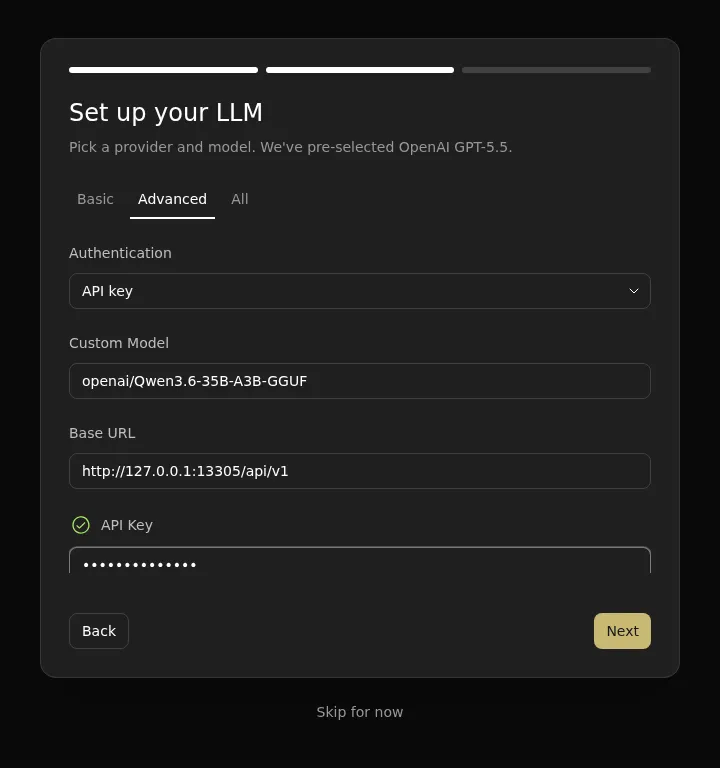
Agent Canvas 会将这些值保存为一个 LLM 配置。如果你的版本要求为该配置
命名,请使用不含空格的名称,例如 lemonade-local。如果之后更换模型,
请打开 Settings > LLM 并更新相同的 Advanced 字段。你可以在聊天输入框中
使用 /model 命令切换已保存的配置。
5. 打开工作区
智能体只能读取和修改你所选工作区内的文件。在开始任务之前,请将 Agent Canvas 指向你的项目文件夹:
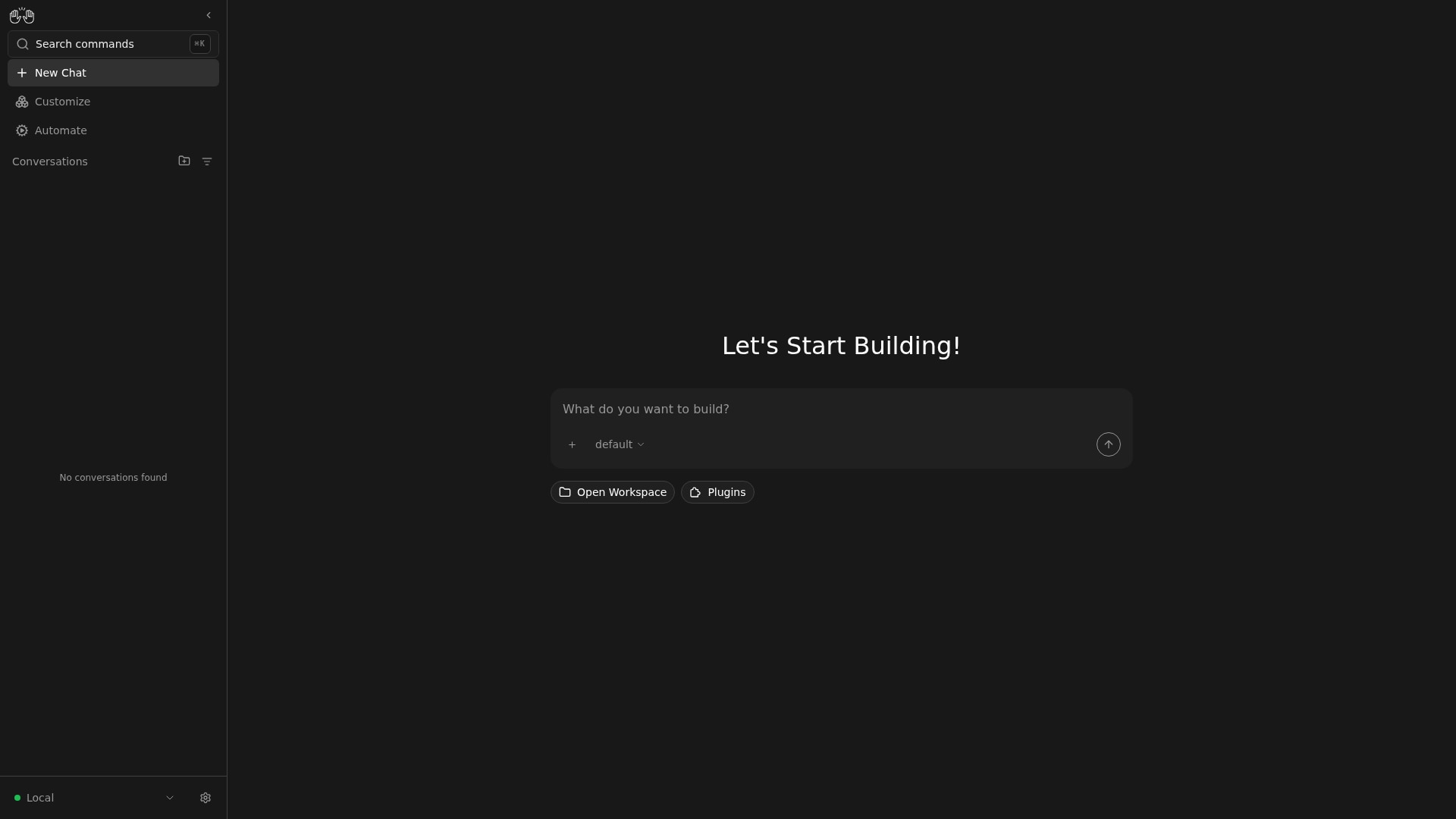
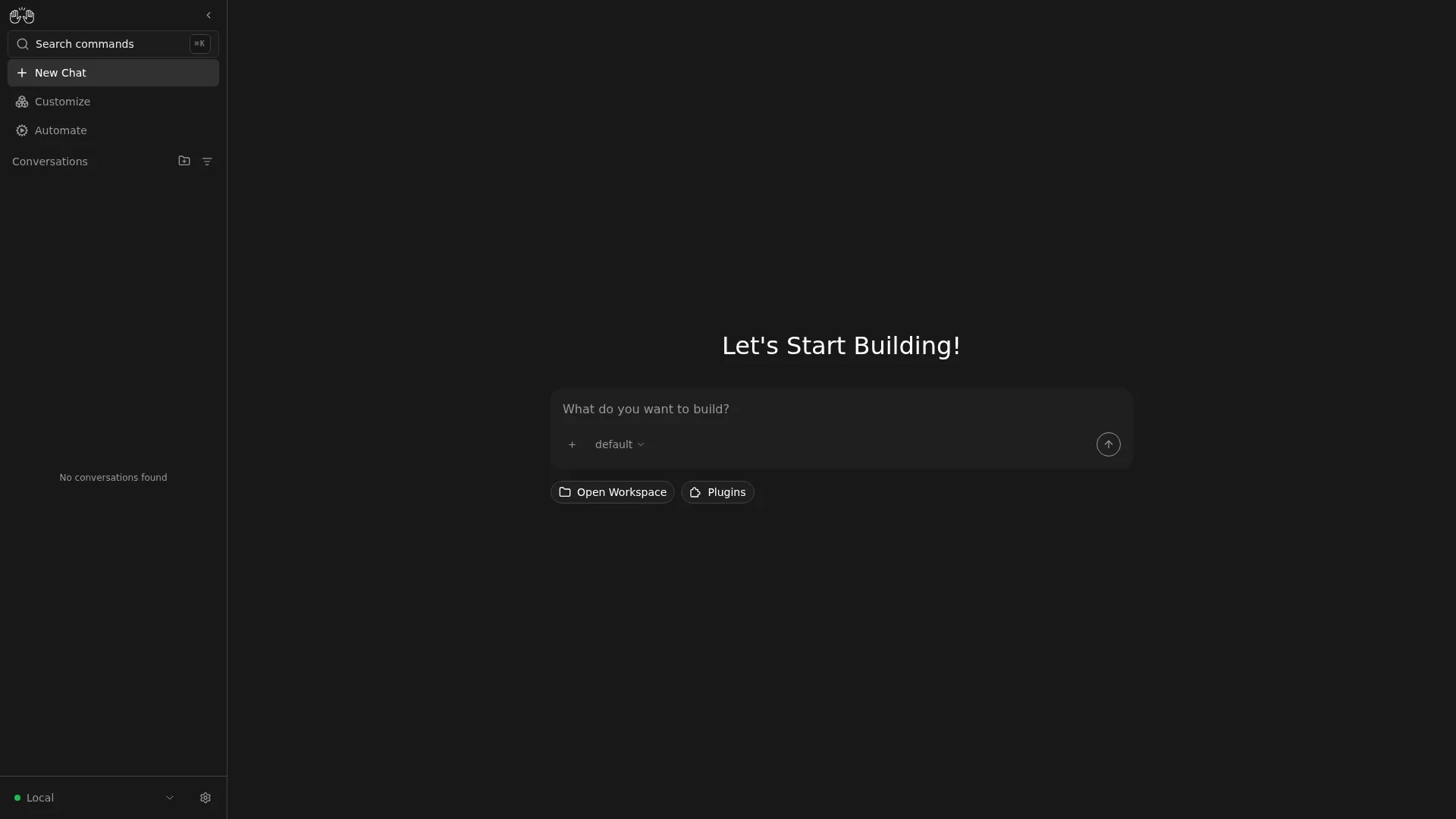
- 从主屏幕选择 Open Workspace。
- 选择包含你项目的文件夹(例如,你希望智能体处理的 git 仓库)。
- 在该工作区中开始新对话。
智能体所做的一切——读取文件、运行命令、编辑代码——都仅限于该工作区。
6. 运行你的第一个编码任务
在工作区已打开且已选择本地 LLM 的情况下,在聊天中输入一个具体的任务。 一个好的初始任务应当小且可验证,例如:
Create a new file called hello.py that defines a function greet(name) thatreturns "Hello, {name}!", and add a small test that prints greet("World")when run as a script.观察对话时间线。OpenHands 将会:
- 读取工作区以了解其布局。
- 创建
hello.py,其中包含所请求的函数和测试代码块。 - 可选地运行
python3 hello.py以验证输出。 - 在聊天中报告其所做的操作以及任何命令输出。
你应能看到新文件出现在工作区中,并且智能体的最终消息应描述其所做的 更改。这就是收获的时刻:智能体在你的项目文件夹中编写并运行了真实的代码。
7. 审查并引导智能体
在智能体完成一个步骤后,请在接受下一步之前审查其工作:
- 文件更改:使用工作区文件浏览器或智能体的差异视图,查看究竟添加、 更改或删除了哪些内容。
- 命令输出:展开智能体运行的任何命令,以查看 stdout、stderr 和退出代码。
- 后续跟进:如果结果不是你想要的,请在同一对话中回复以进行更正。 智能体会保留之前的上下文,并在相同文件上继续迭代。
例如,如果测试未打印预期的问候语,请回复:
The script did not print anything. Run python3 hello.py and fix it so thegreet("World") test prints to stdout.智能体将重新读取文件、运行命令、诊断问题,并再次编辑该文件——所有这些 都在同一对话中完成。
故障排查
-
agent-canvas未添加到 PATH 中: 使用npm install -g @openhands/agent-canvas重新安装,并确认 npm 全局二进制文件 目录已添加到 PATH 中,之后才能在新终端中启动agent-canvas。 -
npm install -g因权限错误而失败: 配置一个用户拥有的 全局 npm 目录,然后重新打开终端并再次安装 Agent Canvas。Terminal window mkdir -p ~/.npm-globalnpm config set prefix ~/.npm-globalecho 'export PATH="$HOME/.npm-global/bin:$PATH"' >> ~/.profile. ~/.profilenpm install -g @openhands/agent-canvas -
缺少
uv: 从 uv 安装指南 进行安装。 Agent Canvas 使用uv来管理 Agent Server 的 Python 环境。
docker pull或docker run无法连接: 确保 Docker Desktop 正在运行(其鲸鱼图标出现在系统托盘中),并且引擎已完成启动。docker version应同时输出 Client 和 Server 两部分内容。- 容器已启动但后端始终无法变为健康状态: 首次
启动时会在容器内初始化 Agent Server;请等待一两分钟,
然后通过
docker logs <container>查看是否有错误。 - 容器无法连接到 Lemonade: 容器通过
host.docker.internal访问主机。请通过lemonade status确认 Lemonade 正在 Windows 主机上提供服务,并在配置 LLM 时 使用http://host.docker.internal:13305/api/v1作为 Base URL。
- 界面已加载,但后端显示不健康: 请等待一两分钟,让 Agent Server 完成启动,然后刷新页面。如果仍然不健康,请重启 该技术栈并查看日志以了解错误信息。
- Lemonade 聊天请求因连接错误而失败: 确认
curl -fsS "http://127.0.0.1:13305/api/v1/health"执行成功,并通过lemonade status确认 Lemonade 仍在提供该模型的服务。 - 智能体报错,提示上下文长度或 token 限制相关的错误: 开启一个
新对话,以免智能体携带过大的历史记录。如果问题
持续出现,请在内存允许的情况下,将 Lemonade 的
ctx_size设置得比默认值 65536 更大(例如ctx_size=131072)后重新启动。 - 智能体生成的编辑质量较低或不完整: 切换到 Lemonade 中 更大的模型,或者给智能体分配一个更小、更具体的任务, 并在提出下一个更改要求之前让其先完成当前任务。
后续步骤
- 在同一工作区中尝试一个更大的任务,例如添加单元测试文件或 修复一个已知错误,并在保留更改之前审查智能体的差异(diff)。
- 在 Customize 下连接一个 MCP 服务器(例如 GitHub 或 Slack),以便 智能体在工作时可以读取 issue 或发布更新。
- 保存多个 LLM 配置(一个快速的小模型和一个更强大的大模型),
并在对话中途通过
/model在它们之间切换。 - 继续了解 OpenHands 自动化功能, 将日常重复开发工作转变为按计划或事件触发的智能体运行任务。
资源
需要有关此操作手册的帮助?
遇到问题或有疑问?请创建 GitHub issue,我们的团队会跟进处理。